
Facturation électronique – Paramétrages (France)
La facturation électronique est désormais disponible pour les cliniques vétérinaires françaises.
💡 Vérifiez, depuis PARAMÈTRES > Coordonnées de facturation > Général, que toutes les données renseignées sont bien correctes.
Si des modifications ont lieu, n’oubliez pas d’enregistrer.
🔹Activation de la facturation électronique
🔸Côté Vetup
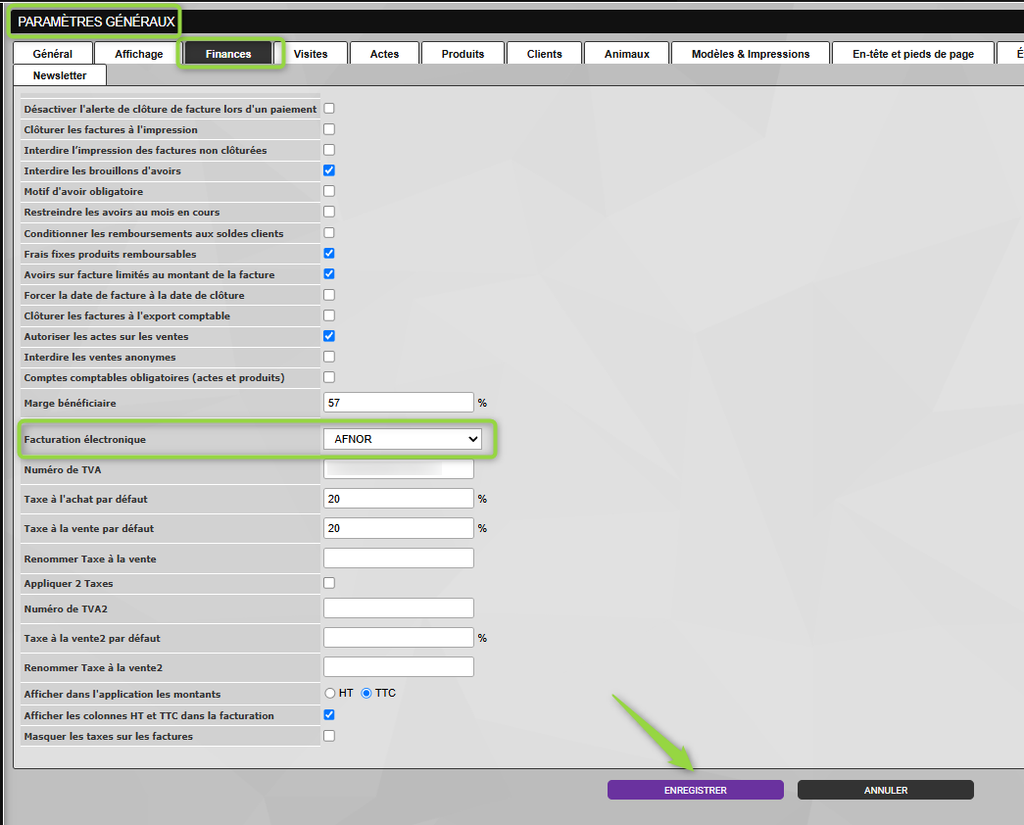
Depuis PARAMÈTRES GÉNÉRAUX > Finances > Facturation électronique, sélectionnez « AFNOR » dans la liste déroulante puis enregistrez.
Depuis PARAMÈTRES > Coordonnées de facturation, cliquez sur le nom de votre société de facturation et complétez au minimum les informations :
- SIRET
- TVA intracommunautaire
Cliquez sur « Enregistrer ».
Depuis PARAMÈTRES > Entités juridiques, cliquez sur le bouton Nouveau pour créer une nouvelle entité juridique si elle n’existe pas encore.
Complétez toutes les informations puis cliquez sur « Sélection » pour sélectionner l’établissement rattaché.
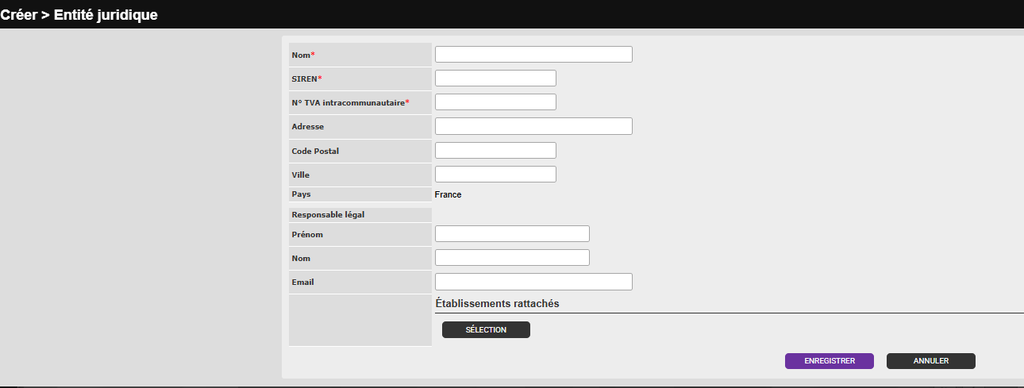
Enregistrez puis éditez l’entité juridique en cliquant dessus.
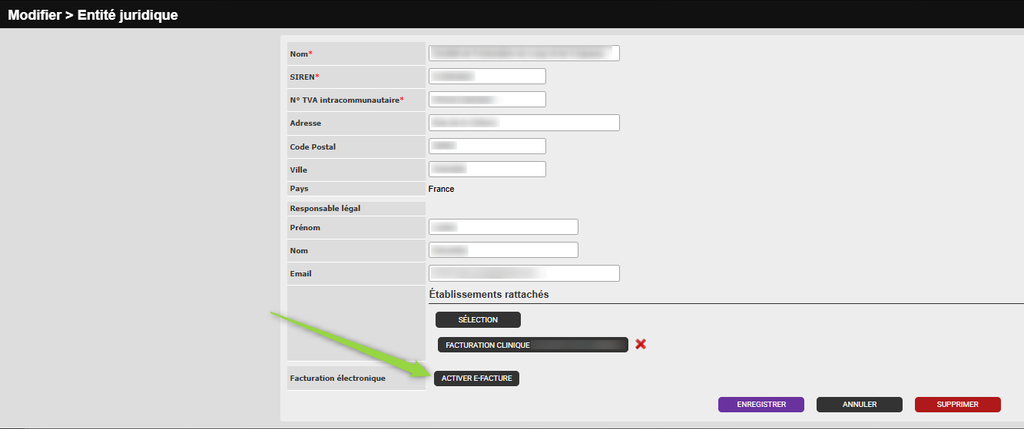
Cliquez ensuite sur ACTIVER E-FACTURE.
Une fenêtre s’ouvre vous invitant à remplir diverses informations telles que :
- SIRET
- Données de la société
- Identité du représentant légal de la société
- E-mail du représentant légal de la société
- Téléphone du représentant légal de la société
Vous devrez également ajouter deux justificatifs :
- Pièce d’identité valide du représentant légal de la société
- Kbis ou avis INSEE récent de la société
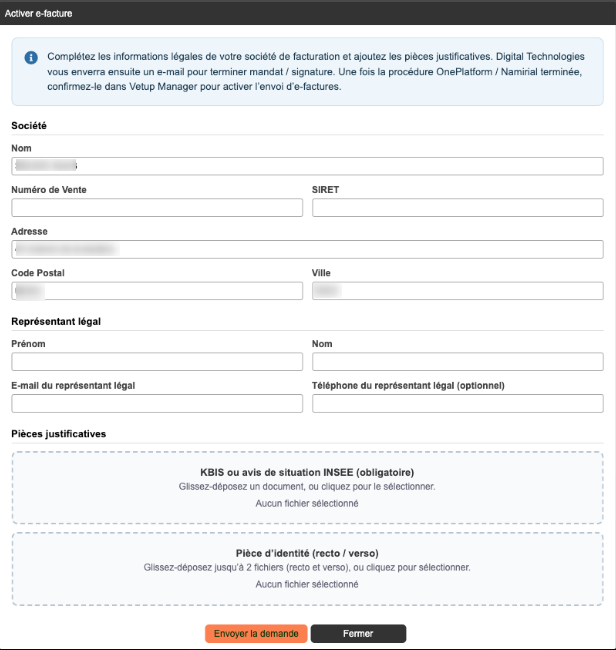
Cliquez ensuite sur ENVOYER LA DEMANDE.
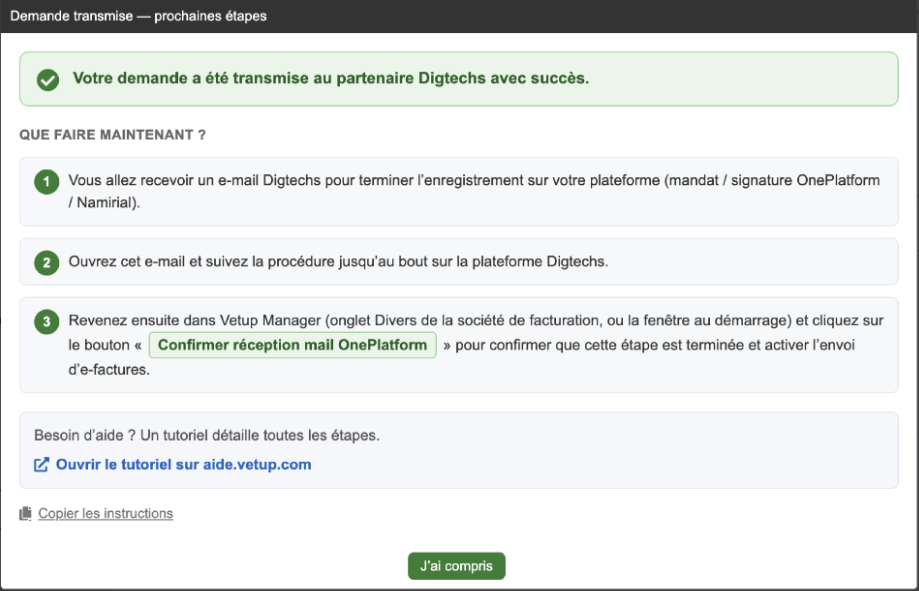
Un message vous confirme que les données ont bien été transmises à notre partenaire Digital Technologies.
Vous pouvez copier les instructions et les conserver pour plus tard.
Cliquez sur J’ai compris.
Vous recevrez ensuite un e-mail à l’adresse renseignée pour le représentant légal.
Suivez les instructions indiquées dans cet e-mail.
📌⚠️ En cas de multisites !
Si plusieurs de vos cliniques sont rattachées au même SIREN, vous devez créer une seule entité juridique et la rattacher à tous les sites concernés avant d’envoyer la demande d’enregistrement.
Plusieurs SIRET peuvent en effet dépendre d’un même SIREN.
Une nouvelle entité juridique ne doit être créée que lorsqu’il existe un SIREN différent.
🔸Côté Digital Technologies
👍Pensez à vérifier vos SPAMS.

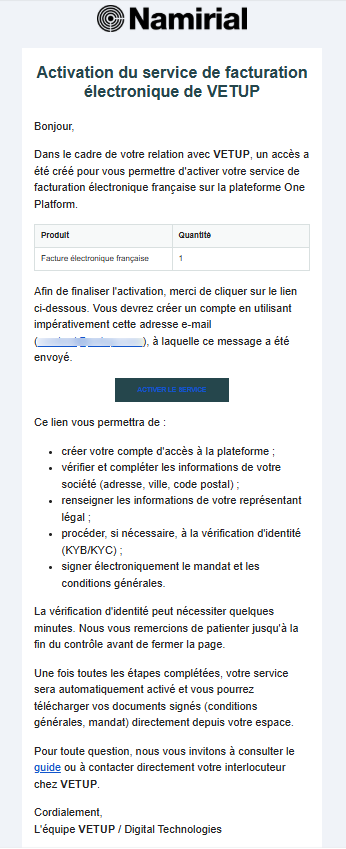
À la suite de cela, la mention « En attente procédure Digitechs / OnePlatform » sera alors affichée.
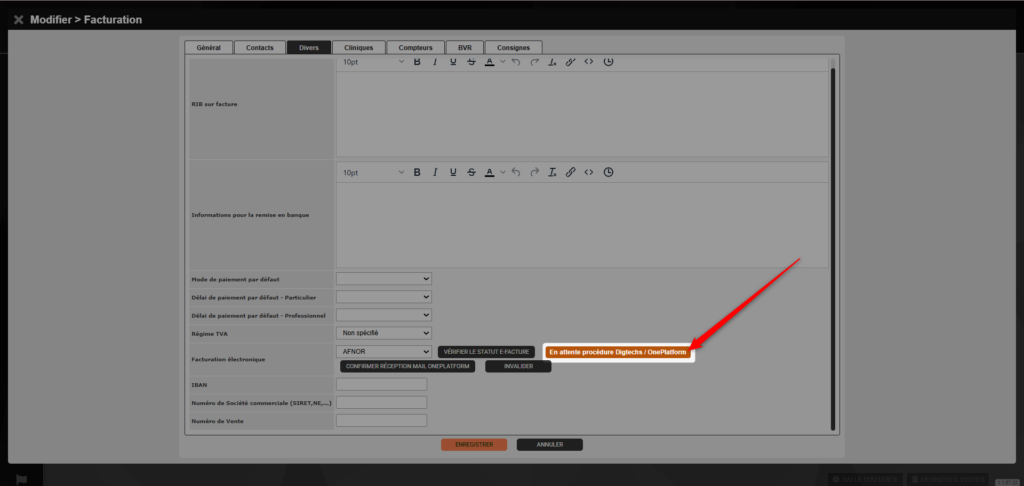

Depuis ce mail que vous venez de recevoir, cliquez sur ACTIVER LE SERVICE.
Suivez ensuite les indications et renseignez les informations nécessaires.
⚠️ Si la procédure OnePlatform n’est pas terminée, l’activation ne sera pas considérée comme finalisée.
Il ne sera pas possible d’émettre des factures électroniques.
🔸Côté Vetup
Une pop-up sera affichée sur la page d’accueil Vetup.
Une fois la procédure Namirial / OnePlatform terminée, revenez dans Vetup et cliquez sur « Oui, j’ai terminé le process ».
La confirmation suivante sera alors affichée :
« En confirmant, vous vous engagez à avoir terminé la procédure Namirial / OnePlatform… »
⚠️ Vetup n’est pas responsable en cas de déclaration d’informations erronées.
Après votre confirmation, le message suivant s’affiche :
« Déclaré terminé — validation Vetup en cours »
Après votre confirmation, votre demande doit encore être validée par l’équipe Vetup.
L’envoi de factures électroniques n’est pas encore possible à ce stade.
—
Depuis PARAMÈTRES > Entités juridiques, éditez l’entité juridique concernée pour consulter le statut de l’activation :
- Le statut « En attente procédure Digitechs / OnePlatform » indique que la procédure OnePlatform n’est pas encore terminée ou confirmée.
- Le statut « Déclaré terminé — validation Vetup en cours » indique que vous avez confirmé avoir terminé la procédure.
Votre demande doit encore être validée par l’équipe Vetup et l’envoi de factures électroniques n’est pas encore possible à ce stade. - Le statut « Activation validée » indique que votre demande a été validée par l’équipe Vetup.
Un délai de 24 heures après cette validation est nécessaire avant de pouvoir envoyer vos premières factures électroniques.
—
🔹Envois électroniques
🔸Créer ou modifier un client professionnel
Pour indiquer qu’un client est professionnel, suivez le tutoriel suivant :
👀 Indiquer qu’un client est professionnel ou particulier.
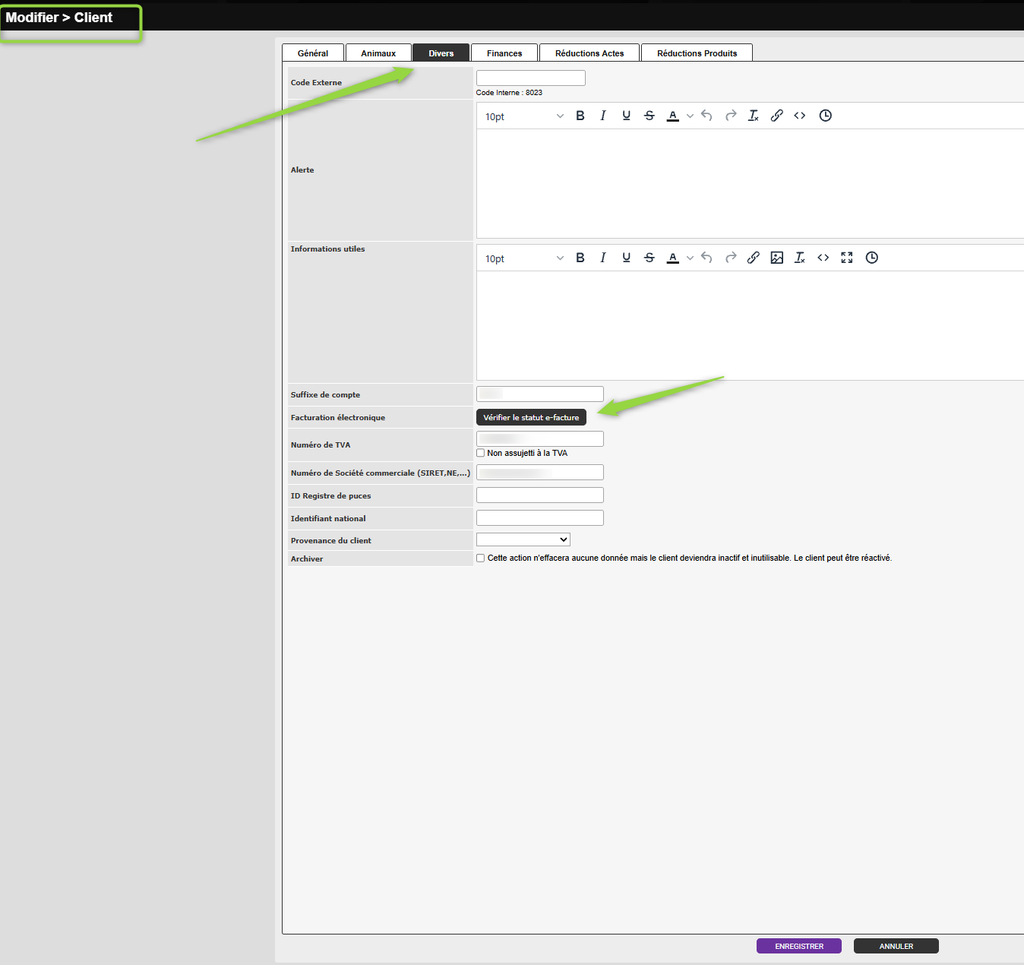
Puis, depuis la fiche client, cliquez sur MODIFIER > Divers.
Renseignez les informations nécessaires pour l’envoi :
- Numéro de TVA
- Numéro de Société commerciale (SIRET, NE,…)
Enregistrez.
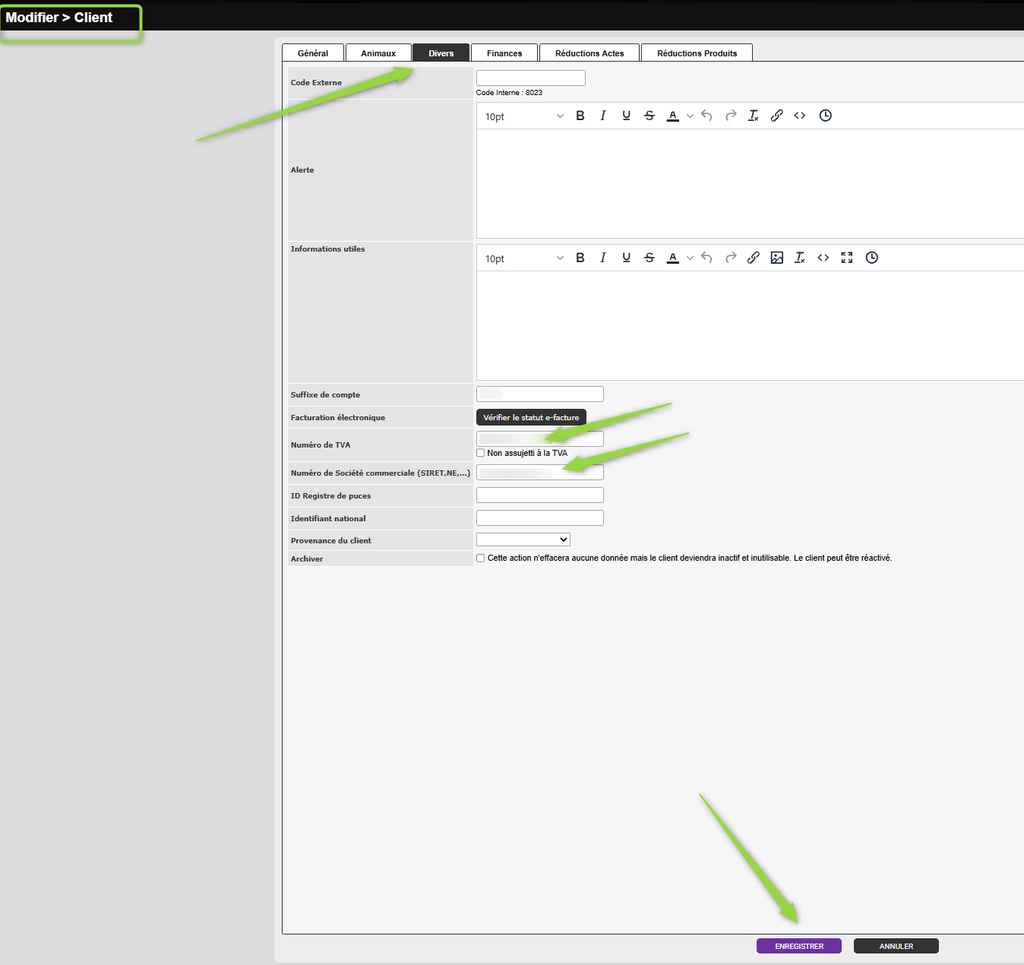
Après l’enregistrement, vous pouvez cliquer sur le bouton Vérifier le statut e-facture : il permet de vérifier l’éligibilité du client dans l’annuaire de Digital Technologies (Éligible, Non éligible, etc.).
N’oubliez pas d’enregistrer à nouveau.
🔸Facture électronique
🔻Envoyer une facture électronique
📌 Pour qu’une facture électronique puisse être envoyée, il faut que :
- L’activation de la facturation électronique soit finalisée et que le délai de 24 heures suivant la validation par l’équipe Vetup soit écoulé ;
- La fiche de votre client professionnel contienne les informations nécessaires à l’envoi (SIRET, numéro de TVA, etc.) ;
- La facture contienne au minimum une ligne de facturation (acte ou produit) ;
- La facture n’ait pas déjà été transmise en facture électronique ;
- La facture ne soit pas importée d’un ancien logiciel.
—
Depuis la visite concernée, cliquez sur FACTURE puis sur ENVOYER E-FACTURE.
👀 Voir tuto : Le bouton “Envoyer E-FACTURE” et/ou “ENVOYER E-AVOIR” n’apparaît pas.
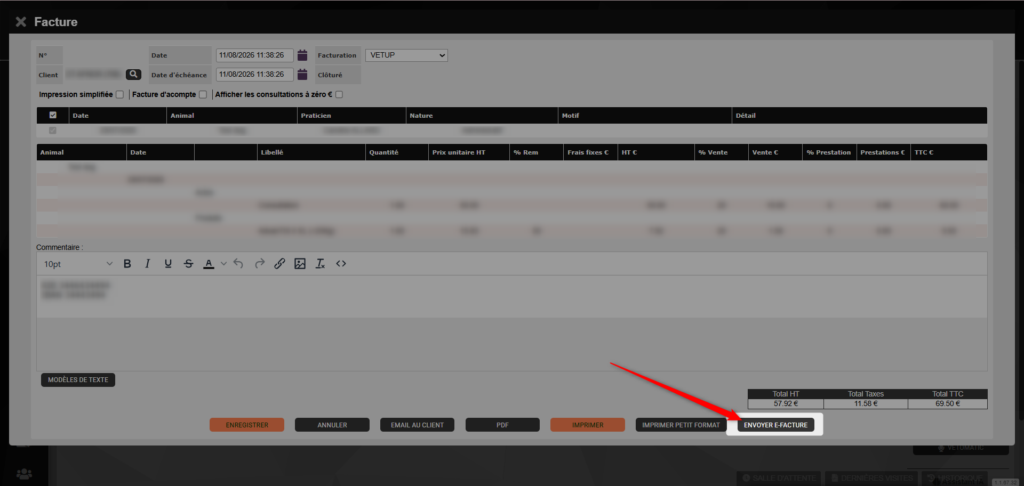
✅ La facture électronique a bien été envoyée : la facture est alors clôturée, le bouton ENVOYER E-FACTURE disparaît, le statut de la facture électronique est affiché.
❌ La facture électronique n’a pas été envoyée : un message d’erreur apparaît et vous indique pourquoi l’envoi n’a pas pu être effectué.
Corrigez la situation afin de pouvoir transmettre la facture électroniquement.
🔻Après l’envoi d’une facture électronique
Le statut de la facture électronique va évoluer : acceptée, rejetée, en cours, etc.
Ce statut sera visible sur le même écran d’envoi des factures électroniques.
⚠️ Le statut n’est pas toujours affiché immédiatement.
👍 Le bouton Synchroniser le statut permet de rafraîchir le statut.
🧐 Après l’envoi électronique d’une facture, si vous constatez une erreur nécessitant une correction ou l’émission d’un avoir :
👀 Voir tuto : Cas d’une facture annulée et recréée.
🔸Avoir électronique
Depuis la fiche client concernée, cliquez sur AVOIRS, sélectionnez l’avoir correspondant puis cliquez sur ENVOYER E-AVOIR.
👀 Voir tuto : Le bouton “Envoyer E-FACTURE” et/ou “ENVOYER E-AVOIR” n’apparaît pas.
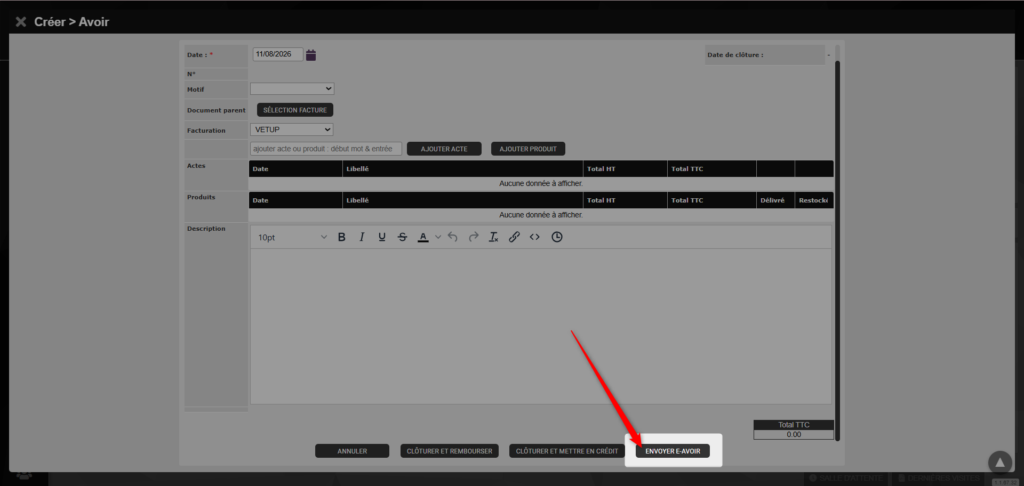
🔸Le bouton “Envoyer E-FACTURE” et/ou “ENVOYER E-AVOIR” n’apparaît pas.
- L’activation de la facturation électronique n’est pas finalisée.
→ Vérifiez le statut de l’activation depuis Paramètres > Entités juridiques. - Les informations de votre société de facturation ne sont pas complètes.
→ Vérifiez notamment le SIRET et le n° de TVA intracommunautaire de votre société de facturation. - Le client est enregistré comme client particulier.
→ Indiquez le client comme client professionnel. - Le numéro de SIRET ou le numéro de TVA est manquant sur la fiche du client.
→ Indiquez les informations manquantes. - La facture a déjà été envoyée électroniquement.
- La facture ne comporte pas de ligne de facturation.
- Le destinataire de la facture électronique est non éligible.
→ Contrôlez les informations de votre client et cliquez sur le bouton Vérifier le statut e-facture.
🔸Cas d’une facture annulée et recréée.
Si la facture doit être annulée et recréée ou simplement annulée, procédez comme d’habitude.
Il faudra ensuite envoyer électroniquement l’avoir créé et éditer une nouvelle facture avant de l’envoyer électroniquement.
🔹E-reporting
Retrouvez ce menu depuis FINANCES > E-Reporting.
⚠️ Ce menu est visible et disponible uniquement lorsque l’activation de la facturation électronique est finalisée.
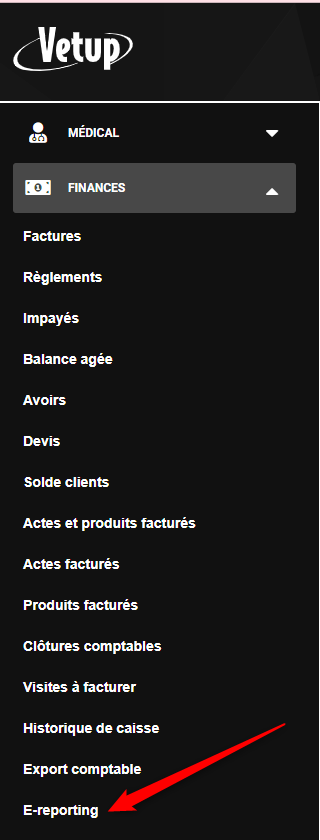
Ce menu permet deux choses :
- Génération + dépôt des périodes closes, selon le régime TVA de la société.
- Suivi des statuts auprès de Digital Technologies : accepté / rejeté.
Le Régime TVA renseigné dans l’onglet Divers détermine la fréquence du e-reporting : décade, mois, bimestre, …
🤔 Si le régime TVA reste à « Non spécifié », la période n’est pas déclarable.
Vous pourrez également, via ce menu, télécharger un document XML dès que celui-ci aura été généré.
🔸Statuts possibles
- Généré, en attente de dépôt → document prêt, envoi à venir.
- Dépôt suspendu : données à corriger → Corrigez les données puis cliquez sur Déclarer à nouveau.
- Dépôt en cours → Envoi vers Digital Technologies en cours.
- Transmis, en attente de qualification → Déposé, en attente du côté de Digital Technologies.
- Accepté.
- Rejeté → Refusé par la plateforme. Selon le motif : corrigez et cliquez sur Déclarer à nouveau ou contactez le support Vetup.
- Abandonné, à corriger → Génération / Dépôt impossible. À corriger.
- Rien à déclarer sur la période → Aucune opération sur la période.
👉 Lors du clic sur Déclarer à nouveau, une confirmation vous sera demandée :
« La période sera reconstruite à partir des données corrigées, puis transmise lors du prochain traitement. Confirmer ? ».
🔸Erreurs possibles
- Pays du client inconnu → Renseignez le pays sur la fiche du client concerné.
- SIRET ou identifiant client absent → Complétez le numéro de SIRET du client concerné.
- Document sans ligne facturée → Vérifiez la facture ou l’avoir concerné.
- Encaissement rattaché à une visite non facturée → Facturez la visite ou rattachez l’encaissement.
- Période déjà déclarée, ne pas réémettre → Ne pas déclarer à nouveau.