-
CATALOGUES, COMMANDES & STOCKS
-
-
-
- Associer une catégorie ou sous-catégorie à un acte
- Automatiser le marquage "Stérilisé", "Hongre" ou "Décédé"
- Comment utiliser la section « Détail affiché sur la facture » des actes/procédures ?
- Créer et utiliser les déclinaisons de prix sur vos actes
- Paramétrer une remise maximale pour un acte ou un produit
- Qu'est ce que la désignation commerciale d'un acte ou d'un produit ?
-
-
-
- Ajouter l'AMM d'un produit
- Ajouter la ou les substance(s) active(s) d'un produit
- Ajouter les données pharmacologiques d'un produit à partir d'une source de données (ANSES France)
- Ajouter les voies d'administration d'un produit
- Ajouter une posologie pré-enregistrée pour un produit
- Données pharmacologiques d'un produit
- Produit inexistant dans le référentiel proposé
- Renseigner le déconditionnement des données pharmacologiques d'un produit
- Renseigner les données pharmacologiques d'un produit
- Renseigner les précautions d'un produit
- Renseigner les temps d'attente d'un produit
-
- Ajouter des produits dans mon catalogue à partir du catalogue des centrales
- Ajouter un produit CDMV non accessible depuis la fonction “importer produit centrale”
- Archiver ou supprimer un produit de votre catalogue
- Créer et ajouter un produit sans passer par le catalogue d’une centrale d’achat
- Importer des produits CDMV
-
- Associer une catégorie ou sous-catégorie à un produit
- Créer des déclinaisons de prix pour mes produits
- Déconditionner un produit
- Générer des codes-barres pour les produits qui n’en ont pas
- Masquer un produit sur mes ordonnances, factures, devis ou étiquettes
- Notion d’état pour les produits
- Paramétrer une remise maximale pour un acte ou un produit
- Stopper la synchronisation du prix d’un produit (imposer un prix fixe à un produit)
- Utiliser une douchette dans Vetup
-
-
-
- Afficher les numéros de lots sur l’ordonnance
- Archiver un numéro de lot
- Comportement de la case Gestion des lots
- Enregistrer un numéro de lot et une date d’expiration pour un produit
- Lier sa gestion de lot avec sa gestion de stock (case Gestion obligatoire des numéros de lot pour les stocks)
- Paramétrage de la sélection des numéros de lots
- Rendre obligatoire les informations de lot pour la facturation
-
-
-
COMMUNICATION CLIENT
-
- Consulter ma consommation de SMS/EMAIL
- Désabonnement des emails Vetup
- Gérer les préférences de communication client
- Réduire sa consommation de SMS
-
- Activer les rappels automatiques
- Décocher automatiquement le mode courrier si les modes Email et/ou SMS sont disponibles
- Envoyer un sms en notant l’indicatif pays
- Paramétrer un nom d’expéditeur pour vos SMS
- Pouvoir visualiser rapidement en consultation si un rappel est prévu ou non (pour un acte et/ou un produit)
- Utiliser les « Rappels sans consultation ultérieure »
- Visualiser les rappels envoyés ou programmés
-
FAQ
-
FINANCES
-
- Consulter toutes vos factures non clôturées
- Création d'une facture
- Créer toutes les factures d’un client sur une période donnée
- Créer une facture groupée pour la visite de plusieurs animaux d'un même propriétaire
- Différence entre facture enregistrée (= éditée) et facture clôturée
- Éditer une facture à un nom différent de celui figurant sur la fiche client
- Envoyer une facture au client ou à votre confrère
- Facture générée par un devis + acompte
- Transmettre une facture lors d'un règlement
- Utiliser les QR factures
-
-
- Effectuer un règlement pour une visite
- Gérer un trop perçu
- Gérer un trop peu perçu
- Historique de caisse
- Modifier un mode de règlement suite à un encaissement
- Notion de paiement déposé ou non en banque
- Règlement de plusieurs factures
- Supprimer un remboursement
- Utiliser un avoir pour payer une visite ou un achat
-
-
GESTION & PARAMÉTRAGES
-
-
- Articles à venir
-
- Articles à venir
-
- Articles à venir
-
-
- Accéder au planning depuis l'agenda
- Accéder facilement à un jour précis dans l’agenda
- Indiquer qu’un rendez-vous a été annulé par un client
- Repérer facilement la date et l’heure du jour dans l’agenda
- Voir les détails d'un rendez-vous de l'agenda
- Voir les détails d’une fiche client ou animal depuis la page de prise de rendez-vous
-
- Créer un rendez-vous dans l’agenda Vetup
- Créer un rendez-vous récurrent
- Créer un type de rendez-vous
- Définir un type de rendez-vous par défaut dans l’agenda
- Dupliquer un rendez-vous
- Envoyer un SMS ou Email personnalisé depuis un rendez-vous
- Paramétrer la durée des rendez-vous par type de rendez-vous
- Paramétrer la durée des rendez-vous par utilisateur
- Passer un client en salle d'attente
-
-
- Afficher le numéro de téléphone de la clinique dans l'en-tête de vos documents
- Ajouter ou modifier le logo de ma clinique sur tous mes documents
- Ajouter un pied de page à vos documents
- Intégrer une signature manuscrite sur les comptes-rendus et ordonnances
- Modifier le nom de ma clinique
- Modifier les informations d'en-tête de vos documents (hors facturation)
- Utiliser la saisie vocale
-
- Ajouter un produit sur une ordonnance déjà enregistrée
- Clôturer une ordonnance
- Clôturer une prescription (Canada)
-
- Archiver ou réactiver un utilisateur du logiciel Vetup
- Changement rapide d’utilisateur par code pin
- Créer un nouvel utilisateur
- Gestion des droits des utilisateurs
- Limiter l’accès à Vetup par adresse IP
- Modifier la licence d’un utilisateur
- Modifier mon mot de passe Vetup
- Paramétrer la durée des rendez-vous par utilisateur
- Pourquoi créer un utilisateur avec la licence “agenda” ?
-
- Articles à venir
-
-
- Affichage des rappels en cours depuis une visite
- Ajouter des actes, produits ou packs à une visite
- Associer obligatoirement un nom de praticien à une ligne de facturation
- Clôturer un examen médical
- Clôturer une visite
- Effacer plusieurs lignes de facturation d’une visite
- Modifier la date de consultation, des actes et des produits
- Pouvoir envoyer facilement l'examen médical d'une visite
- Utiliser les statuts de visite
-
- Articles à venir
-
- Changer l'unité monétaire de votre compte
- Comment renseigner l’onglet PRODUITS des PARAMÈTRES GÉNÉRAUX
- Formatage des noms de famille, adresses, … des fiches clients
- Paramétrage des exports CSV
- Paramétrage des possibilités de suppression d’une visite
- Paramétrer l’affichage des tarifs catalogue en HT ou TTC
- Paramétrer l’agenda aux horaires d’ouverture de la clinique
- Paramétrer la clôture de mes factures
- Paramétrer une unité de poids sur votre compte
- Paramétrer une unité de taille sur votre compte
- Paramètres d’impression
- Personnaliser les couleurs de votre compte
-
-
MÉDICAL
-
- Actions possibles depuis la fiche d'un animal
- Archiver une fiche animal
- Consulter les dernières vaccinations d’un animal
- Consulter tous les rendez-vous des animaux d’un même propriétaire
- Déplacer un animal vers un autre propriétaire
- Extraire et transmettre l’historique détaillé d’un animal
- Fusionner des doublons de fiches pour un même animal
- Historique des consultations / visites
- Marquer un animal comme décédé
- Retrouver le dossier d'un animal grâce à son numéro d'identification
-
- Archiver une fiche client
- Comprendre le solde client
- Consulter facilement tous les contacts d’un client
- Créer des catégories clients
- Créer plusieurs animaux dans une fiche client
- Obtenir un export de ma base clients
- Où trouver l’historique des factures sur une fiche client
- Réserver un produit pour un client
-
- Ajout d’un commentaire à côté de chaque numéro de téléphone
- Ajouter un tag
- Ajouter une adresse email sur une fiche client
- Configurer et gérer les consentements clients pour la protection des données (RGPD / GDPR / CASL)
- Créer un nouveau client
- Indiquer qu'un client est professionnel ou particulier
- Message associé à la saisie d’une adresse mail incorrecte
- Utiliser les informations utiles des fiches client / animal
-
-
PRÉSENTATION DU LOGICIEL & NOUVEAUTÉS
-
- Étapes à suivre pour gérer un import de données d’un ancien logiciel vers Vetup
- Paramétrages possibles avant un import définitif
-
- Articles à venir
-
-
- Articles à venir
-
- Articles à venir
-
-
- Communication concernant la version 1.1.58 de Vetup
- Communication concernant la version 1.1.59 de Vetup
- Communication concernant la version 1.1.60 de Vetup
- Communication concernant la version 1.1.61 de Vetup
- Communication concernant la version 1.1.62 de Vetup
- Communication concernant la version 1.1.63 de Vetup
- Communication concernant la version 1.1.64 de Vetup
- Communication concernant la version 1.1.65 de Vetup
- Communication concernant les mises à jour Vetup – 1.1.67.23
VetAlly
Enregistrez vos consultations, générez automatiquement vos comptes-rendus grâce à l’IA et retrouvez les directement dans Vetup.
Jusqu’à 2 heures gagnées par jour, une aide au diagnostique et un outil pensé pour s’adapter à votre pratique.
⚠️ La liaison VetAlly – Vetup est disponible uniquement pour les comptes Vetup Premium.
😉 Pour une utilisation optimale de VetAlly, un microphone est nécessaire.
Celui-ci peut être :
- Celui présent par défaut sur votre ordinateur.
- Un microphone externe.
- Votre smartphone.
🤔 Je souhaite une démo de VetAlly et l’essayer gratuitement.
👉 Demandez une démo de VetAlly ICI.
☹️ Je n’ai pas encore de compte VetAlly.
Cliquez ICI pour ouvrir un compte VetAlly et choisir votre abonnement.
😄 J’ai déjà un compte VetAlly.
Contactez-nous via le bouton support situé sur l’interface de votre compte Vetup si vous souhaitez activer la liaison entre Vetup et VetAlly.
🔹 Ajouter une licence VetAlly
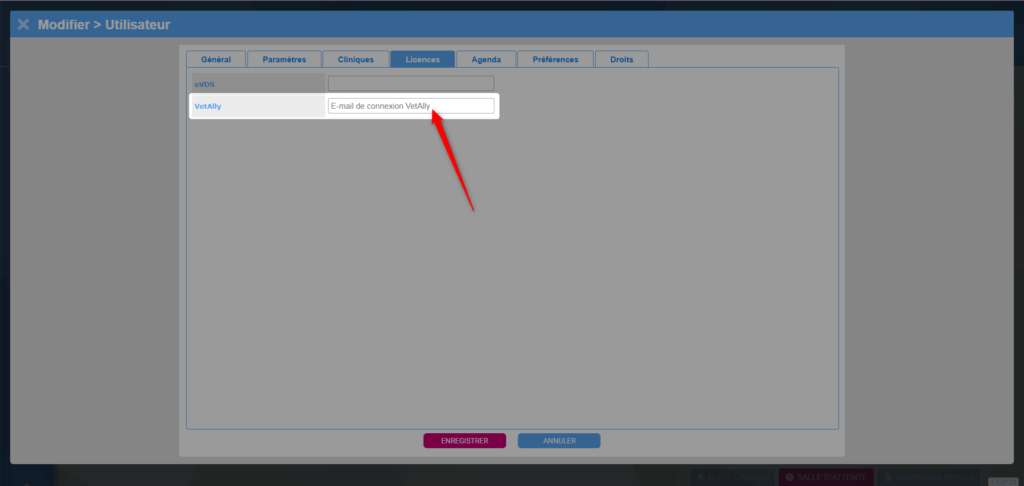
Lorsque VetAlly est actif sur votre compte Vetup et que vous avez un compte ouvert sur VetAlly, ajoutez votre licence utilisateur depuis la GESTION DES UTILISATEURS > Gestion des utilisateurs > Sélectionnez la session utilisateur concernée > Licence > Ajoutez le mail qui vous permet de vous connecter à VetAlly.
🔹 Nouvel onglet de notifications
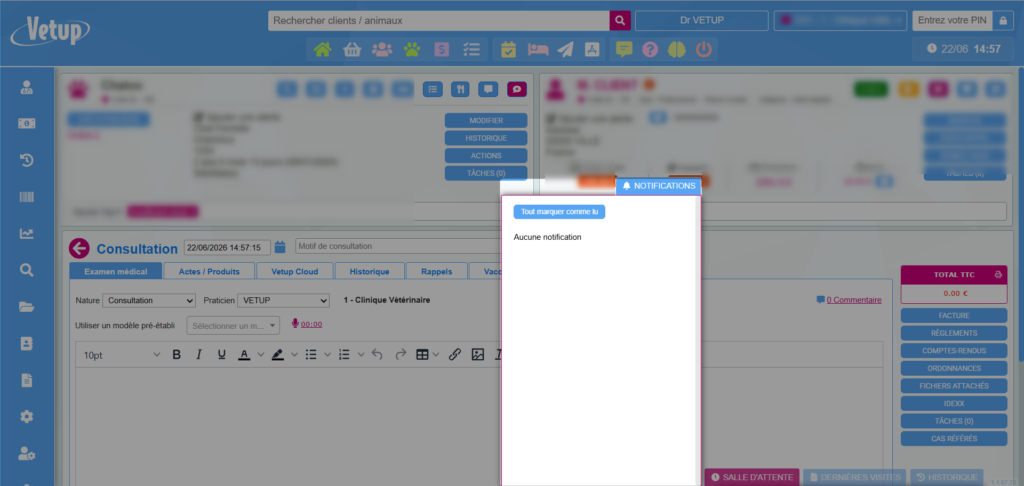
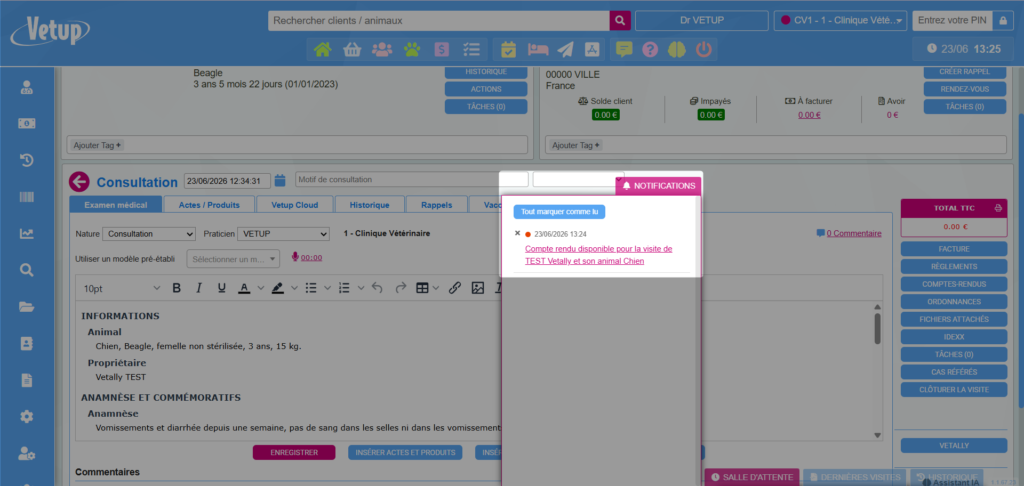
Lorsque la licence VetAlly sera renseignée dans la Gestion des utilisateurs, un nouvel onglet de notifications s’affichera.
Ce nouvel onglet de notifications affiche le lien vers un compte-rendu VetAlly si vous changez de page après avoir lancé l’envoi de son compte-rendu VetAlly jusqu’à l’examen médical de Vetup, par exemple.
🔹Accéder à VetAlly depuis une consultation
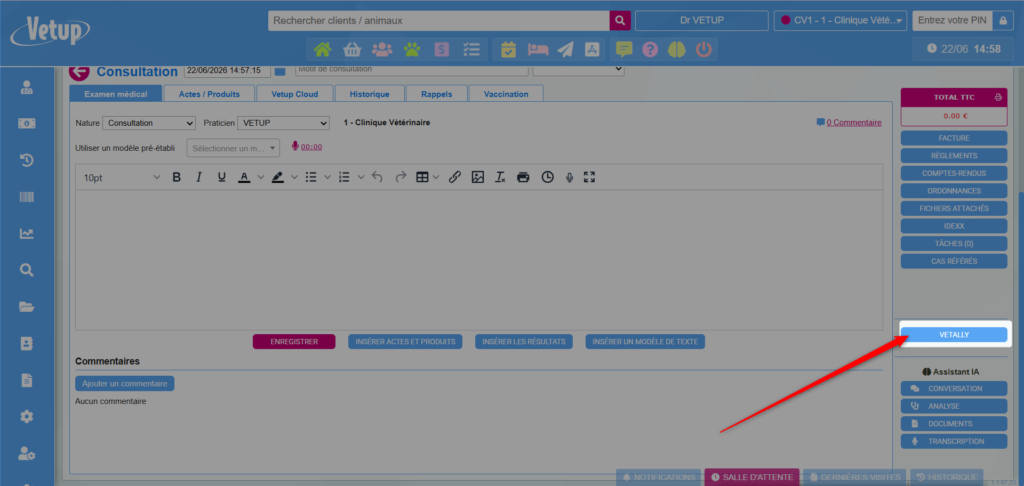
Depuis une consultation, vous disposez désormais d’un nouveau bouton en bas à droite de votre écran : VETALLY.
Cliquez sur ce bouton afin d’ouvrir un onglet vers VetAlly.
🔹 Accord de la transmission des données du client vers VetAlly
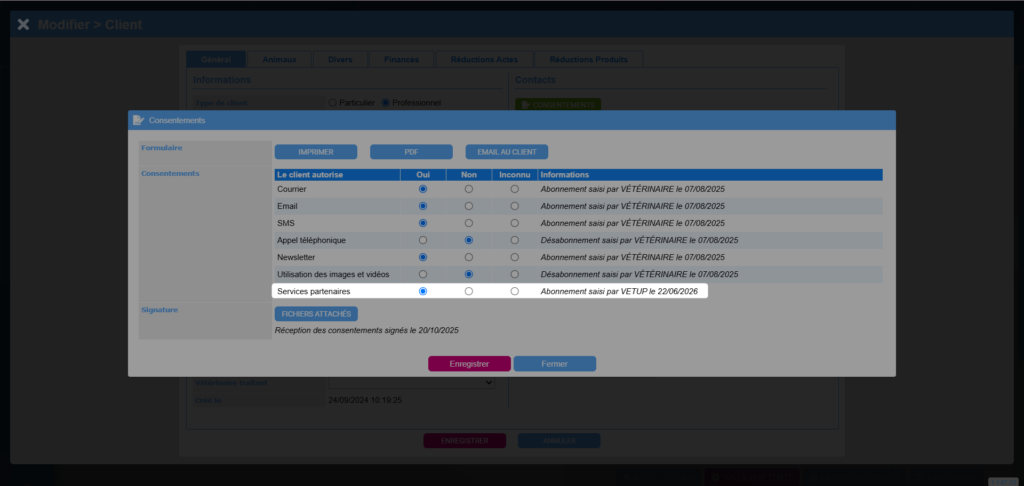
Lorsque vous utilisez ce service pour la première fois pour un client, vous devez d’abord autoriser la transmission des données personnelles du client concerné vers VetAlly.
Si votre client refuse cela, vous ne pourrez accéder à VetAlly.
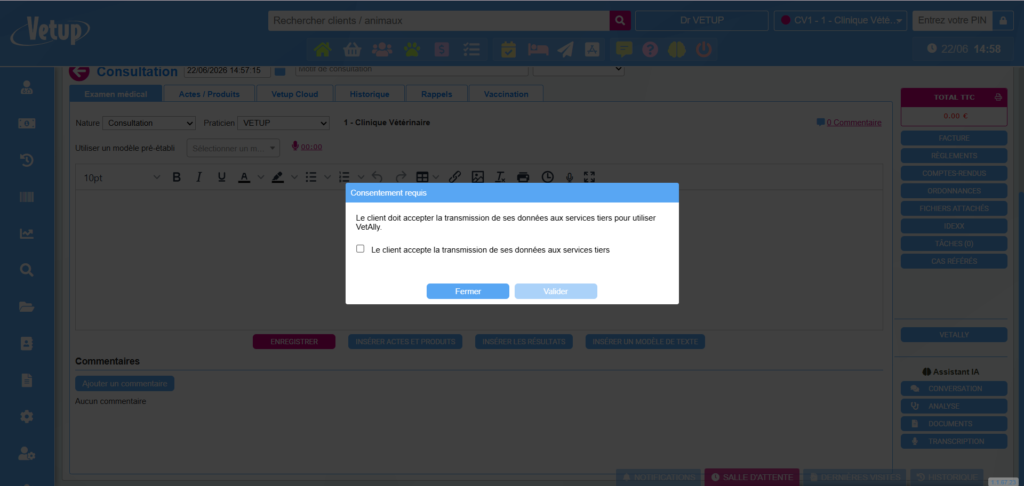
📌 Ce nouveau type de consentements client, appelé « Services partenaires », se trouve dans la popup de validation des consentements.
Il est possible de modifier ce consentement client à cet endroit si votre client change d’avis.
👀 Voir tutoriel : Configurer et gérer les consentements clients pour la protection des données (RGPD / GDPR / CASL)
🔹Enregistrer une consultation sur VetAlly
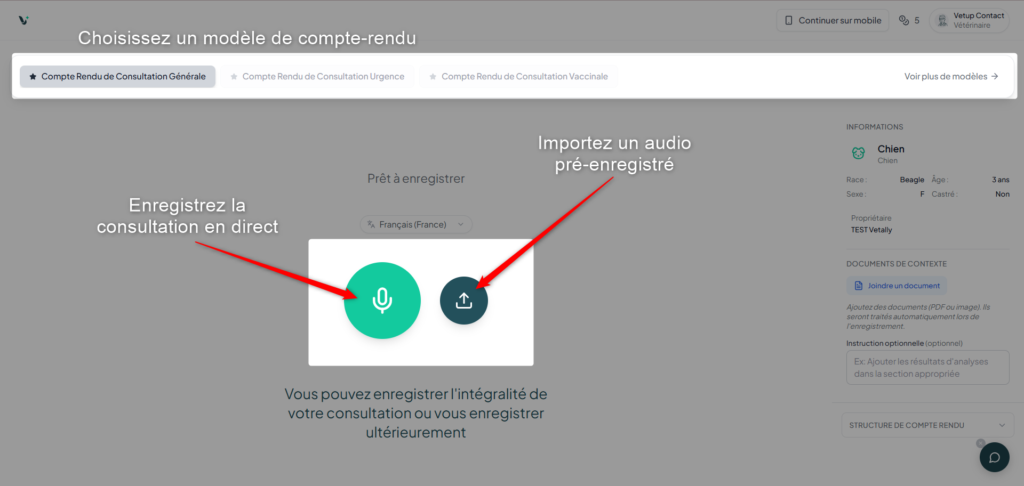
Après avoir cliqué sur le bouton VETALLY, et après l’accord de la transmission des données vers le service, un nouvel onglet s’ouvre avec Vetally.
Choisissez votre modèle de compte-rendu et lancez l’enregistrement en direct ou importez un audio pré-enregistré.
👀 Choisir son modèle de CR.
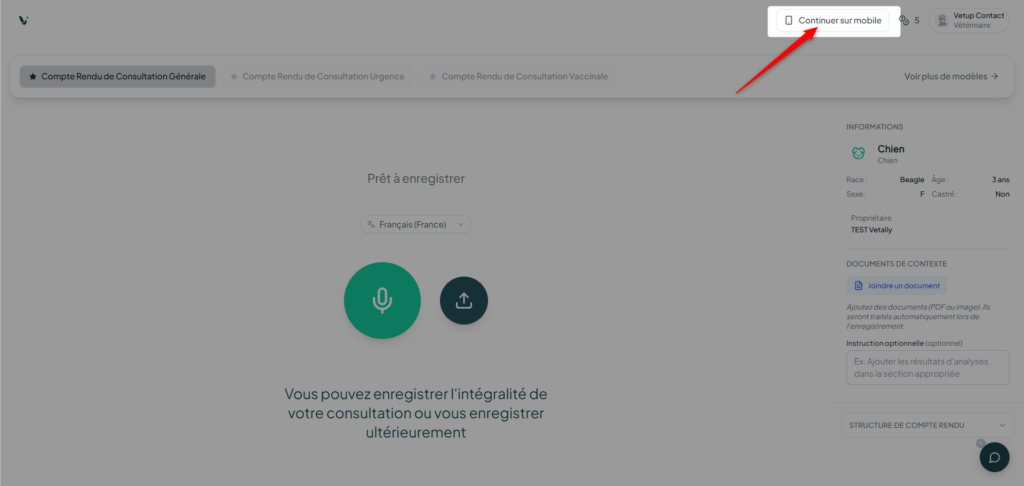
💡 Il est également possible d’enregistrer la consultation avec votre smartphone ou votre tablette !
Il faudra alors scanner le QR Code affiché.
😉 Vous pouvez mettre en pause et redémarrer l’enregistrement vocal si nécessaire.
👍 L’I.A fera le tri entre les informations médicales et les informations hors contexte lors de l’enregistrement et gardera uniquement le contenu pertinent.
Lorsque la consultation est terminée, arrêtez l’enregistrement de la consultation (carré rouge) pour que VetAlly commence à générer son compte-rendu médical de façon automatique.
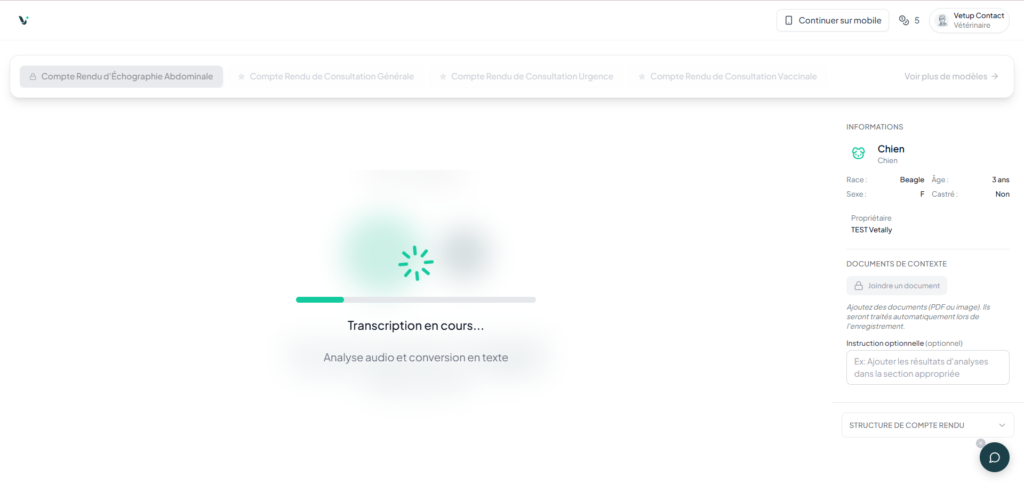
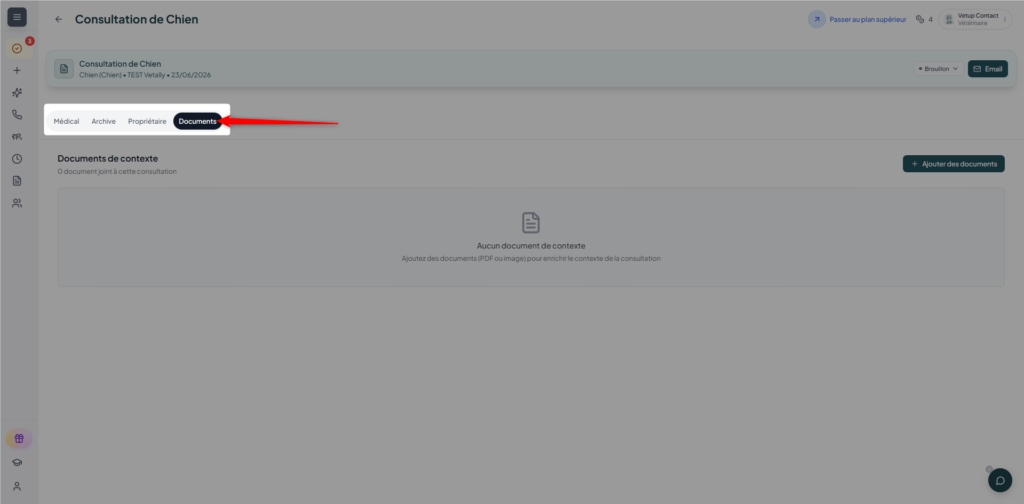
✔️ VetAlly récupère les fichiers attachés de la consultation présente sur Vetup.
Ces fichiers ne sont pas visibles sur la page de l’enregistrement (dans la partie droite de VetAlly) appelée DOCUMENTS DE CONTEXTE.
En revanche, il sera possible de les retrouver par la suite dans l’onglet DOCUMENTS du compte-rendu médical de VetAlly.
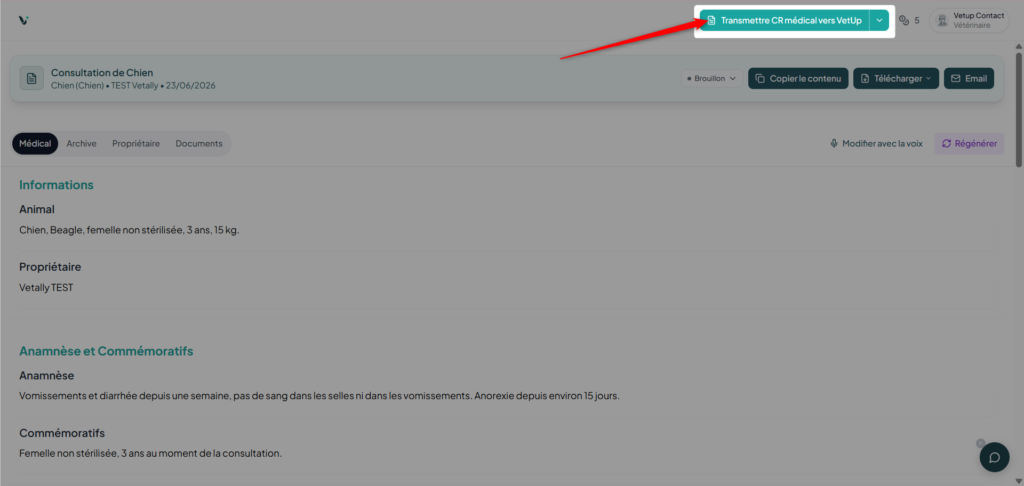
🔹Transmettre le contenu de VetAlly à Vetup
Dès lors que le compte-rendu est généré côté VetAlly, il est possible de le transmettre à Vetup.
Pour cela, cliquez sur le bouton Transmettre CR médical présent en haut à droite de votre écran.
⚠️ Il est possible de transmettre plusieurs types de comptes-rendus :
– Le compte-rendu médical : le plus détaillé et contenant des termes techniques et médicaux.
– Le compte-rendu archive : le plus synthétique = fiche médicale.
– Le compte-rendu propriétaire : plus pédagogique et vulgarisé.
👀 Comprendre les types de CR VetAlly
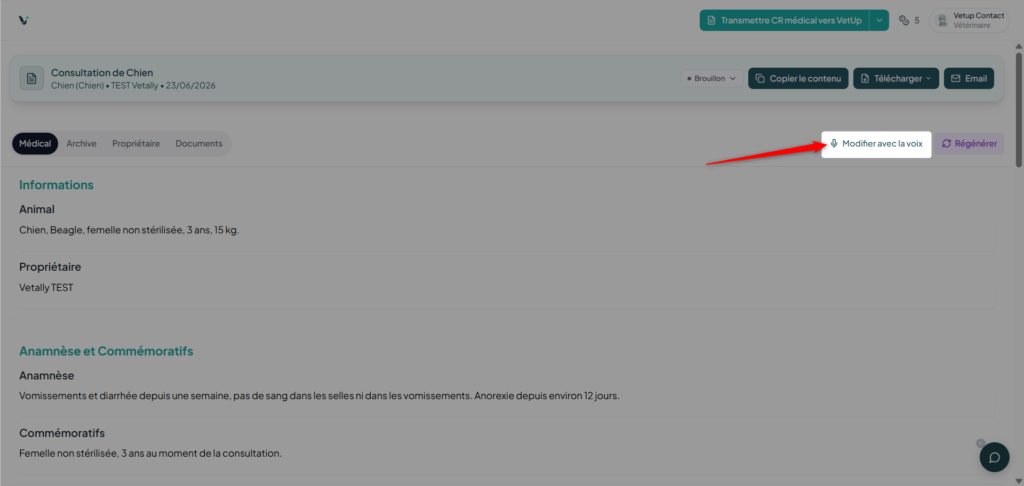
👍 Si une ou plusieurs informations sont erronées, vous pouvez tout à fait les modifier en cliquant sur Modifier avec la voix. Il suffira alors d’exprimer simplement votre erreur pour qu’elle soit corrigée.
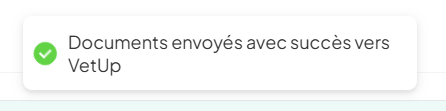
Un message vous indique que le compte-rendu est bien arrivé dans la section Examen médical de Vetup.
L’onglet Notifications change de couleur, vous indiquant qu’une nouvelle notification est présente.
Le compte-rendu généré par VetAlly est bien arrivé dans l’examen médical Vetup.
Si vous le souhaitez, vous pouvez, par la suite, modifier cet examen médical et générer un compte-rendu à partir de ce dernier, comme habituellement sur Vetup.
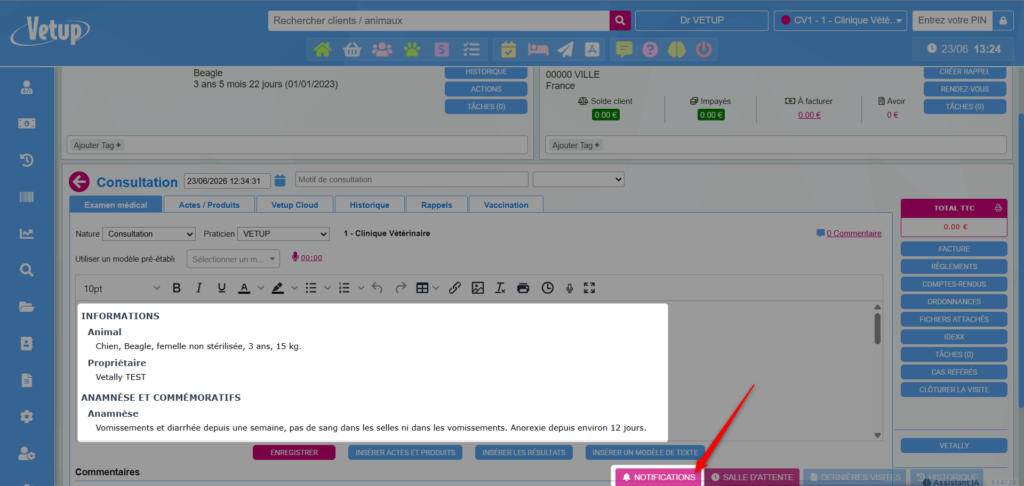
👉 Si vous aviez déjà noté des informations dans l’examen médical Vetup, le compte-rendu de VetAlly sera ajouté en plus et les données saisies seront conservées.
👍 Il est possible de corriger et de renvoyer, autant de fois que souhaité, le compte-rendu du côté de VetAlly et ainsi le renvoyer avec de nouvelles versions vers Vetup, la dernière version mise à jour sera gardée dans l’examen médical.
🔹 Astuce !
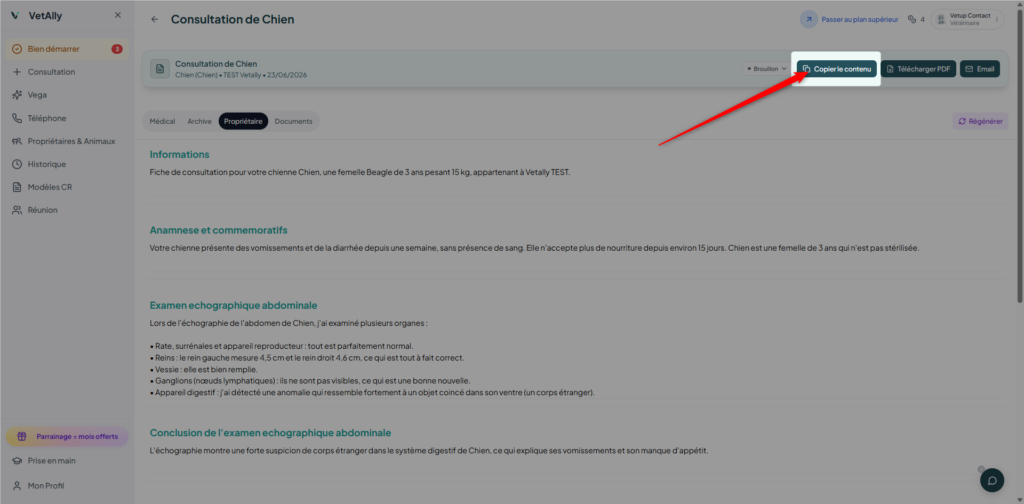
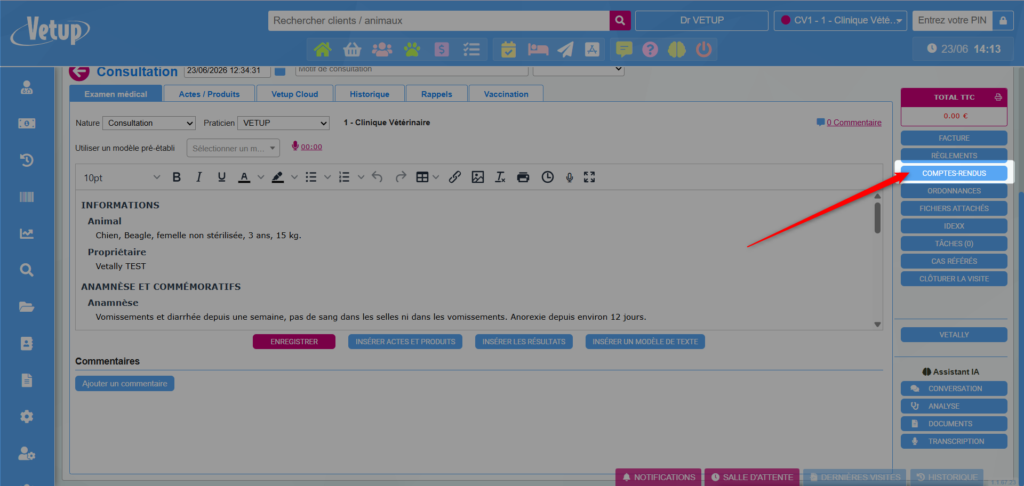
Vous pouvez importer le compte-rendu médical (le plus détaillé et contenant des termes techniques et médicaux) dans l’examen médical de Vetup.
Et effectuer un copier-coller du compte-rendu propriétaire (plus pédagogique et vulgarisé) directement dans un compte-rendu Vetup, afin de le transmettre à votre client et de garder une trace de celui-ci dans la visite de l’animal concerné.
🔹 Les petits + VetAlly
➕ Depuis l’interface VetAlly, paramétrez de zéro vos modèles de comptes-rendus ou modifiez les comptes-rendus présents et rédigés en collaboration avec des vétérinaires afin de les personnaliser.
👀 Créer son modèles de CR personnalisé.
➕ 👀 Enregistrer son échange téléphonique avec le propriétaire.
➕ 👀 Joindre des documents de contexte afin d’améliorer son CR.
➕ Fonctionnalité Ctrl + K ou via l’onglet Vega :
Vega est votre assistant IA sur VetAlly, accessible à tout moment en utilisant le raccourci Ctrl + K ou via l’onglet Vega.
Il a accès aux données de votre compte VetAlly et est là pour vous aider à retrouver une information, rédiger un document, envoyer un email ou répondre à vos questions en quelques secondes.
Vous pouvez par exemple lui demander de :
– Retrouver l’historique d’un patient ;
– Résumer un dossier médical ;
– Rédiger un compte rendu ou un email de suivi ;
– Réécrire ou améliorer un compte rendu existant ;
– Créer un modèle de compte rendu personnalisé ;
– Retrouver un document ou une information précise ;
– Préparer l’envoi d’un document à un confrère ou à un propriétaire.
Vega s’appuie uniquement sur les données de votre clinique disponibles dans VetAlly et sollicite systématiquement votre validation avant toute action ou modification.
👀 Retrouvez tous les tutoriels VetAlly ICI.
