Lia, l’Assistant I.A. de Vetup
Depuis son lancement en janvier 2026, l’Assistant I.A. de Vetup a régulièrement évolué et s’est enrichi de nouvelles fonctionnalités pour vous accompagner dans votre pratique vétérinaire quotidienne.
N’hésitez pas à nous envoyer vos retours et remarques afin de nous aider à continuer à faire évoluer l’Assistant I.A. Vetup.
🔹Tarification
À partir du 1er novembre 2026, l’Assistant I.A. de Vetup sera disponible uniquement pour les comptes Vetup Premium et MAX.
L’abonnement à l’Assistant I.A. et toutes ses fonctionnalités s’élève au tarif de 20€ HT par mois et par utilisateur.
Cet abonnement inclut 1 000 crédits mensuels*.
Pour les comptes Vetup MAX, l’abonnement est compris dans la licence vétérinaire, incluant 3 000 crédits mensuels*.
*Les 1 000 ou 3 000 crédits sont personnels, valables mensuellement et renouvelés le premier jour de chaque mois.
⚠️ Les crédits non utilisés ne sont pas reportés au mois suivant.
👉 Une fois les crédits inclus consommés :
- Un message d’information s’affichera.
- Le service I.A. sera temporairement suspendu.
- Aucune consommation supplémentaire ne sera facturée automatiquement.
✔️ Vous aurez alors le choix :
- Soit de ne pas continuer à utiliser l’assistant I.A. sur le mois en cours, en attendant la recréditation liée à l’abonnement mensuel.
- Soit d’acheter un pack supplémentaire de 1 000 crédits au tarif de 20€ HT.
Ces crédits sont utilisables sans limitation de durée et sont rattachés à l’utilisateur concerné.
😉 Votre solde et votre consommation sont visibles à tout moment dans l’assistant.
Les crédits sont consommés dans cet ordre : crédits du mois puis pack de crédits.
Si vous disposez d’un compte Vetup multisites, l’assistant I.A. et ses crédits seront disponibles pour l’utilisateur concerné, pour l’ensemble des sites du compte Vetup auxquels est rattaché cet utilisateur.
📌 Si l’activation de l’Assistant I.A. se fait en cours de mois, la facturation sera effectuée au prorata : prix et crédits.
Si vous résiliez votre abonnement à l’Assistant I.A., le mois commencé reste dû, et l’Assistant I.A. sera accessible jusqu’à la fin de ce mois.
🔹Présentation générale
L’Assistant I.A. de Vetup est un outil d’intelligence artificielle conçu pour vous accompagner dans votre pratique vétérinaire quotidienne.
Il propose cinq applications :
- 💬 Conversations : posez des questions vétérinaires générales ou des questions sur la visite en cours.
- 🎤 Transcriptions : enregistrez la consultation ; l’assistant la transcrit, identifie les intervenants et en fait un résumé.
- 📄 Analyse de documents : faites lire ensemble les documents attachés à la visite (résultats de laboratoire, imagerie, comptes rendus…).
- 🩺 Aide au diagnostic : obtenez une analyse clinique avec les hypothèses diagnostiques classées, les examens à envisager et les alertes.
- 🧾 Compte rendu : faites rédiger le compte rendu de la visite, corrigez-le, puis insérez-le dans l’examen médical.
L’assistant utilise automatiquement vos préférences Vetup pour personnaliser ses réponses :
- Unités de mesure : kg/lbs, cm/pouces
- Format de date : selon votre région
- Langue : langue de l’interface
- Clinique : nom, ville, pays, fuseau horaire
- Clinicien : votre nom et votre rôle
🔹Premiers pas
🔸Ouvrir l’Assistant I.A.
🔻Depuis la barre d’outils
Cliquez sur l’icône ✨ Assistant I.A. de la barre d’outils principale.
- Sur une visite enregistrée, l’assistant s’ouvre sur son accueil.
- Ailleurs dans Vetup, il s’ouvre en « Mode global » (questions générales).

🔻Depuis une visite
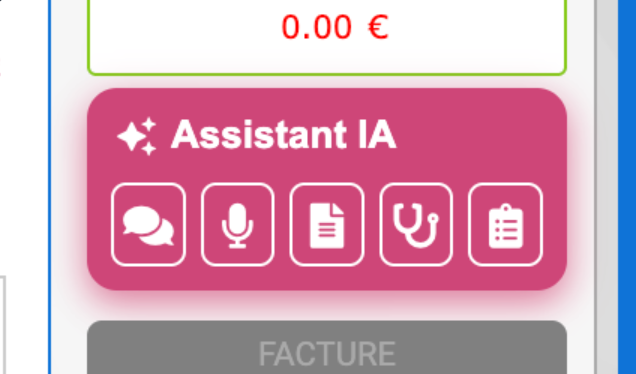
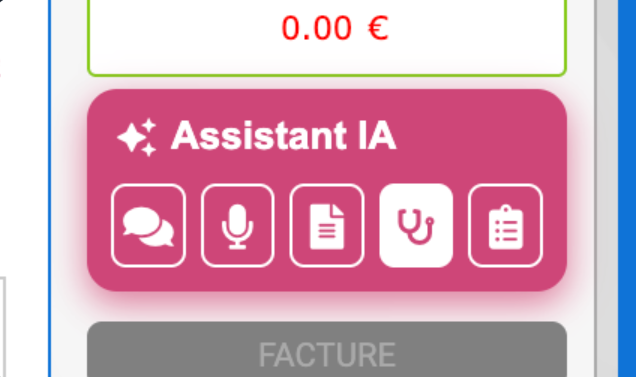
Dans la colonne de droite de la visite, la carte Assistant I.A. propose un bouton par application :
- Conversations
- Transcriptions
- Analyse de documents
- Aide au diagnostic
- Compte rendu
Survolez un bouton pour voir son nom et cliquez sur le bouton souhaité pour ouvrir directement l’application.
📌 La carte de l’Assistant I.A. n’apparaît pas sur les ventes et les avoirs.
🔸Fermer l’assistant
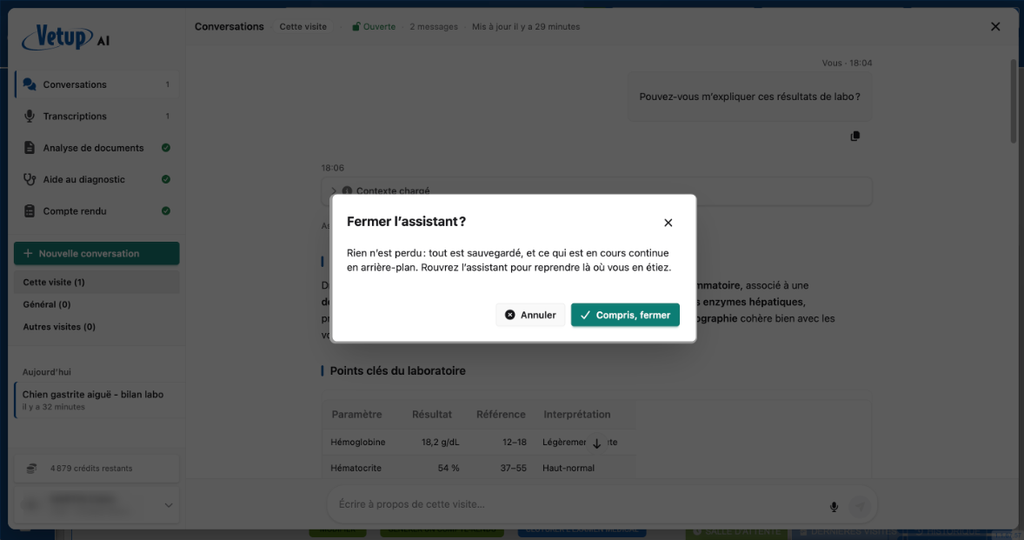
L’assistant I.A. s’ouvre par-dessus Vetup.
Pour le fermer, cliquez sur la croix en haut à droite ou en dehors de l’assistant.
Rien n’est perdu : tout est sauvegardé, et un traitement en cours continue en arrière-plan.
Rouvrez l’assistant I.A. pour reprendre là où vous en étiez.
→ Que se passe-t-il si je ferme l’assistant pendant un traitement ?
Rien n’est perdu : une analyse, une génération ou une transcription en cours continue en arrière-plan.
Rouvrez l’assistant pour voir le résultat.
Seul un enregistrement en cours doit être mis en pause ou terminé avant de fermer.
👍 La première fois que vous fermez l’assistant, une fenêtre vous le rappelle ; cliquez sur Compris, fermer.
Elle ne s’affiche plus ensuite sur ce navigateur.
🔸Première utilisation
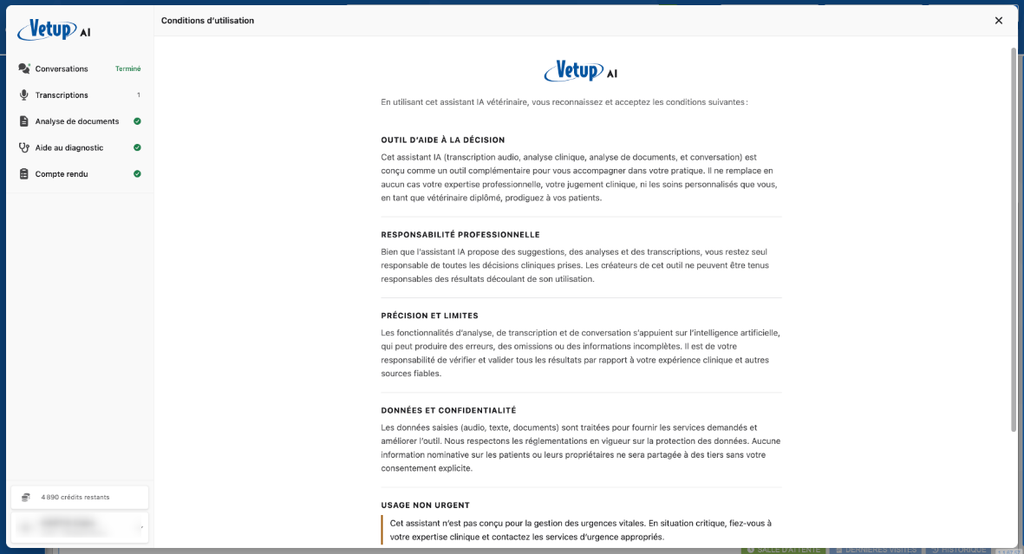
Lors de votre première utilisation, vous devez accepter les conditions d’utilisation :
- Outil d’aide à la décision : l’assistant est un outil complémentaire, pas un remplacement de votre expertise.
- Responsabilité professionnelle : vous restez responsable de toutes les décisions cliniques.
- Précision et limites : l’I.A. peut produire des erreurs ou des informations incomplètes.
- Données et confidentialité : vos données sont traitées conformément aux réglementations en vigueur.
- Usage non urgent : l’assistant n’est pas conçu pour les urgences vitales.
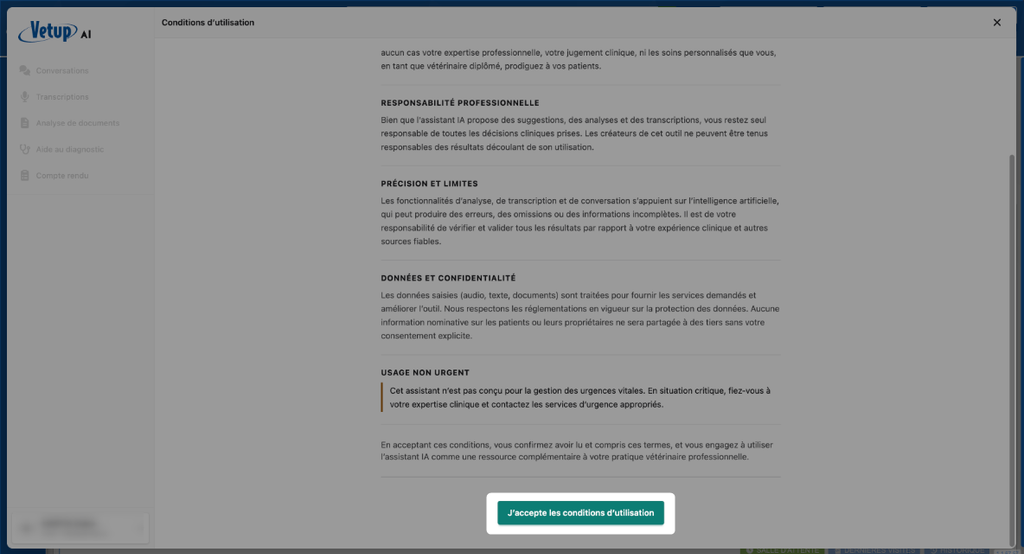
Cliquez sur « J’accepte les conditions d’utilisation » pour commencer.
Vous pouvez relire les conditions, ou les refuser, à tout moment depuis le menu de votre compte (en bas de la barre latérale).
🔸Disponibilité de l’ASSISTANT I.A. selon le contexte
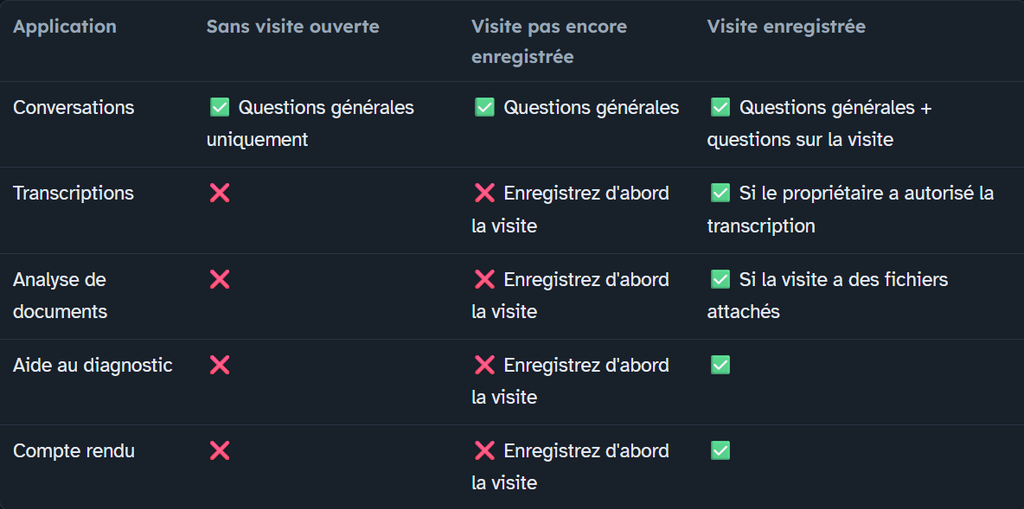
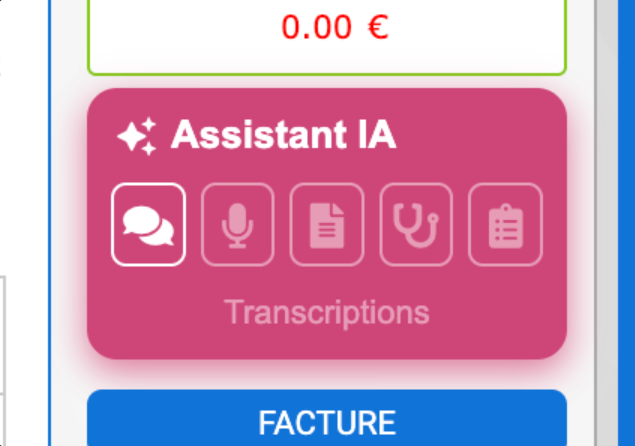
👉 Sur une visite pas encore enregistrée, seul le bouton Conversations est actif ; les autres sont grisés.
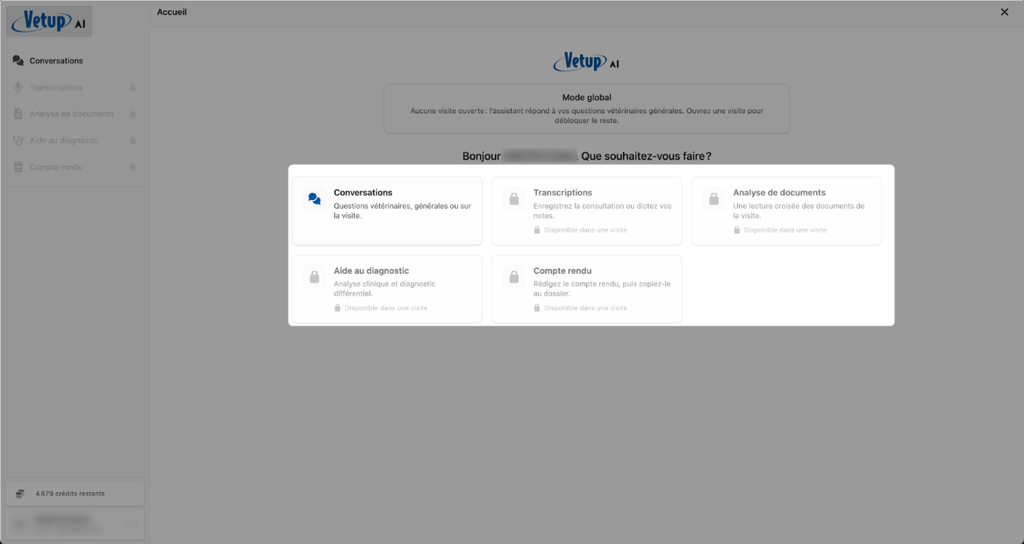
Sans visite ouverte, l’assistant indique « Mode global » : les applications qui demandent une visite sont marquées d’un cadenas et de la mention « Disponible dans une visite ».
🔸Indicateurs visuels dans Vetup
Sur la carte Assistant I.A. d’une visite, un bouton plein (couleurs inversées) indique que cette application contient déjà quelque chose pour cette visite : une conversation, un enregistrement, une analyse ou un compte rendu.
Pendant le chargement de ces informations, les boutons clignotent doucement.
🔸L’accueil et la barre latérale
🔻L’accueil
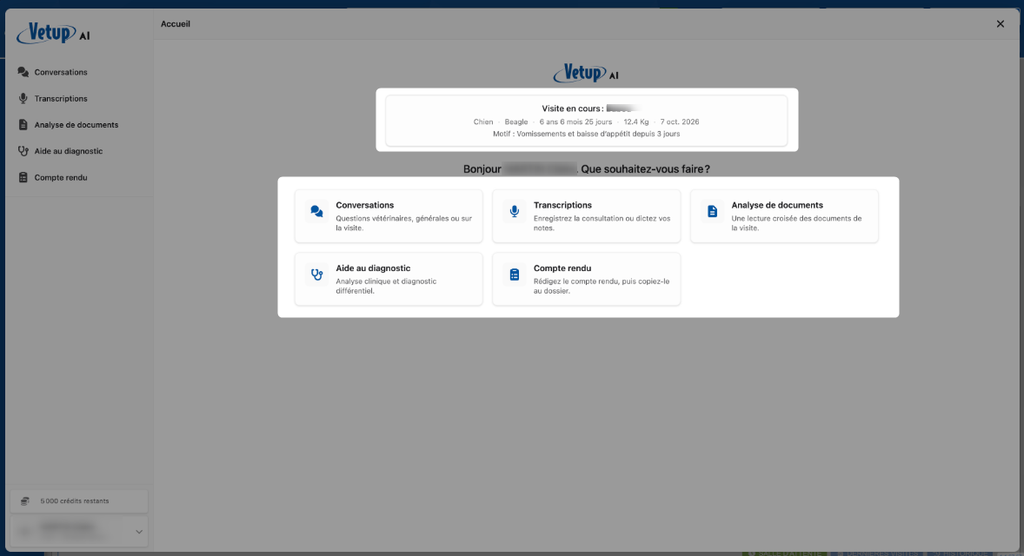
Depuis une visite, l’accueil affiche « Visite en cours : {nom de l’animal} », avec :
- L’espèce,
- La race,
- L’âge,
- Le poids,
- La date et le motif de la visite,
- Une carte par application.
🔻La barre latérale gauche
- En haut : les 5 applications.
Une coche verte indique que l’application contient un résultat pour la visite ; un chiffre indique le nombre d’éléments ; un point de couleur ou la mention « Terminé » signale un traitement en cours ou qui vient de se terminer. - Au milieu : les actions et la liste de l’application ouverte (nouvelle conversation, enregistrer, régénérer…).
- En bas : votre solde de crédits, puis votre nom, qui ouvre le menu de votre compte.
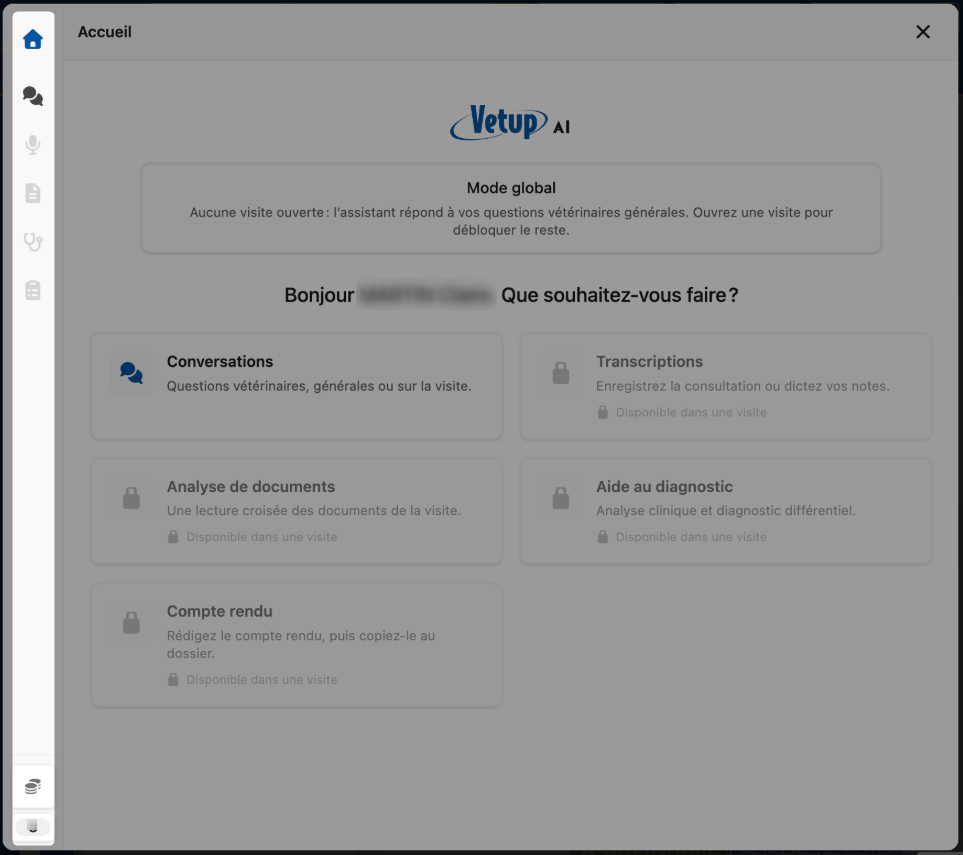
👉 Sur un écran étroit, la barre latérale se réduit à une colonne d’icônes.
🔻La barre d’actions en bas
Les actions sur le contenu affiché (Modifier, Copier, Insérer…) sont regroupées dans une barre en bas de l’écran.
🔻Ouverture d’une application vide
Si vous ouvrez Aide au diagnostic ou Compte rendu sur une visite qui n’en a pas encore, la génération démarre automatiquement (et consomme des crédits). L’Analyse de documents ouvre la sélection des documents, déjà cochés.
Un enregistrement audio ne démarre jamais tout seul.
🔸Thème et compte
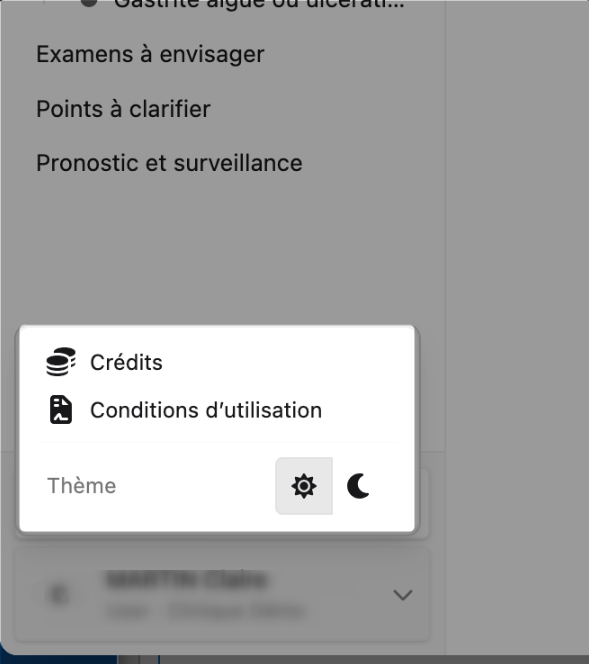
En bas de la barre latérale gauche, cliquez sur votre nom pour ouvrir le menu de votre compte :
- Crédits : votre consommation du mois.
- Conditions d’utilisation : relire les conditions, ou les refuser si vous ne souhaitez plus utiliser l’assistant.
- Thème : Clair ou Sombre.
Le thème clair est utilisé par défaut ; votre choix est mémorisé sur ce navigateur.
🔹Application CONVERSATIONS
🔸Fonctionnement
L’application Conversations vous permet d’échanger avec l’assistant comme vous le feriez avec un collègue.
Sous le bouton « Nouvelle conversation », choisissez la liste à afficher :
- Cette visite : conversations liées à la visite ouverte.
L’assistant connaît alors les données de la visite (signalement, motif, examen, transcriptions, analyses, documents…), relues dans Vetup avant chaque message. - Général : questions vétérinaires générales, sans lien avec une visite.
- Autres visites : conversations d’autres visites, en lecture seule.
Pour en poursuivre une, cliquez sur son badge « Visite #… », qui ouvre la visite dans un nouvel onglet.
Le nombre entre parenthèses indique le nombre de conversations de chaque liste.
Sans visite ouverte, les listes sont Général et Visites.
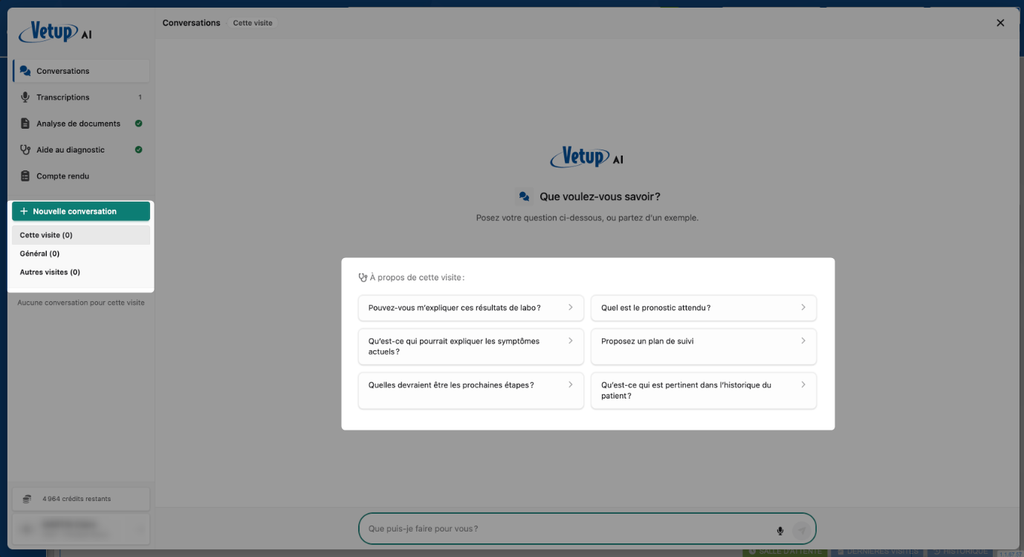
🧐 La liste choisie détermine le type de la nouvelle conversation : une conversation créée depuis « Cette visite » est liée à la visite ; une conversation créée depuis « Général » ne l’est pas.
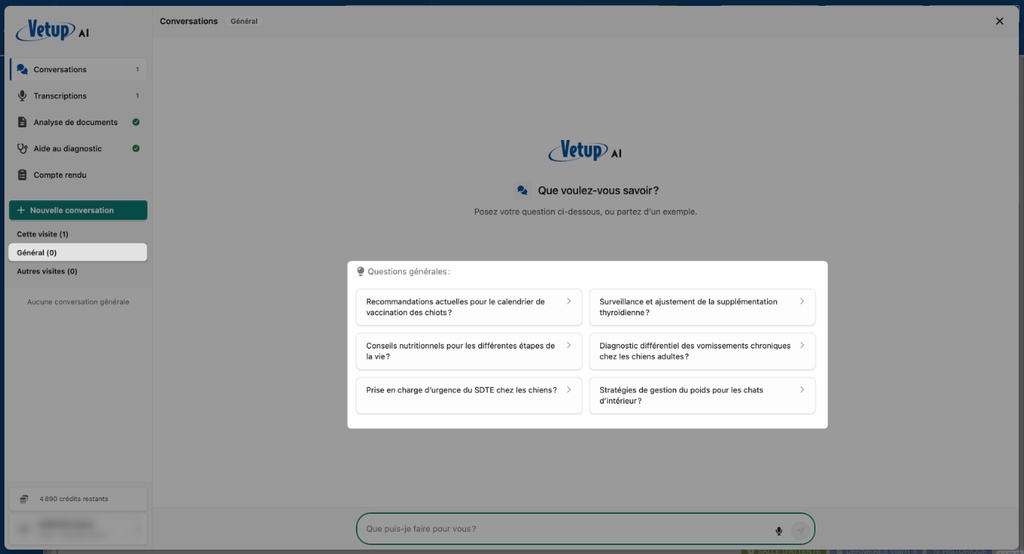
🔻Poser une question
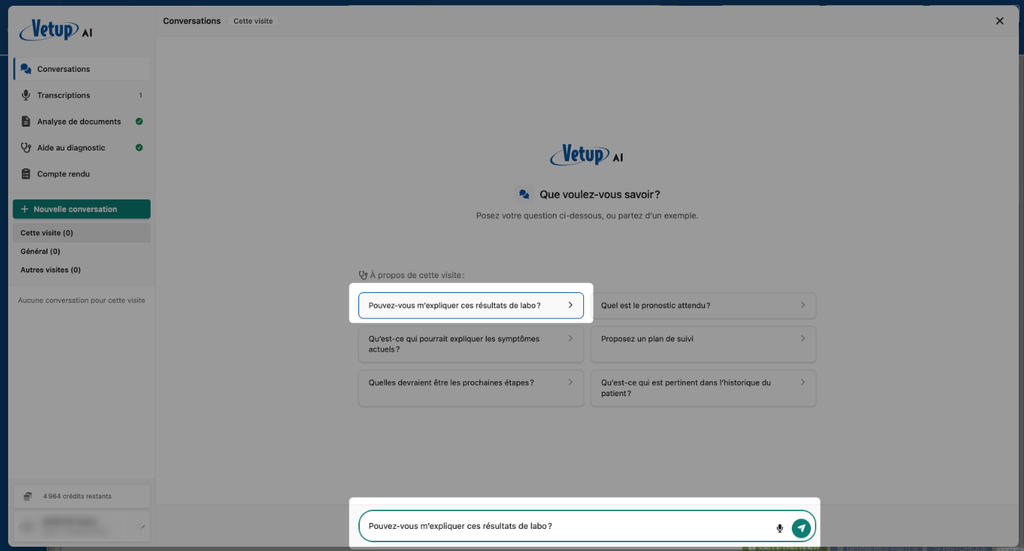
Tapez votre question dans la zone de texte en bas de l’écran, puis appuyez sur Entrée (Maj + Entrée pour aller à la ligne).
Vous pouvez aussi cliquer sur l’une des questions d’exemple : elle est reprise dans la zone de saisie, prête à être envoyée.
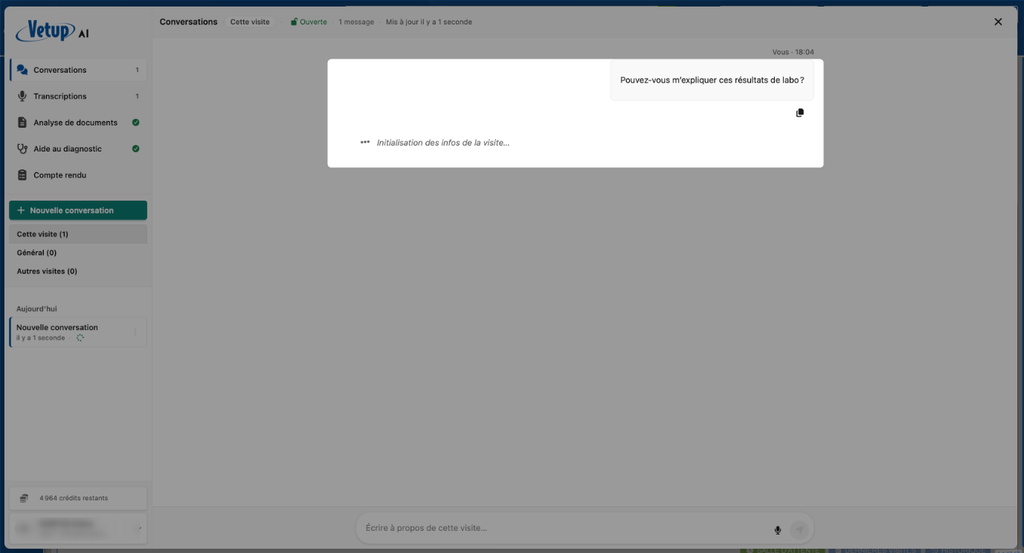
L’assistant charge d’abord les informations de la visite, puis répond.
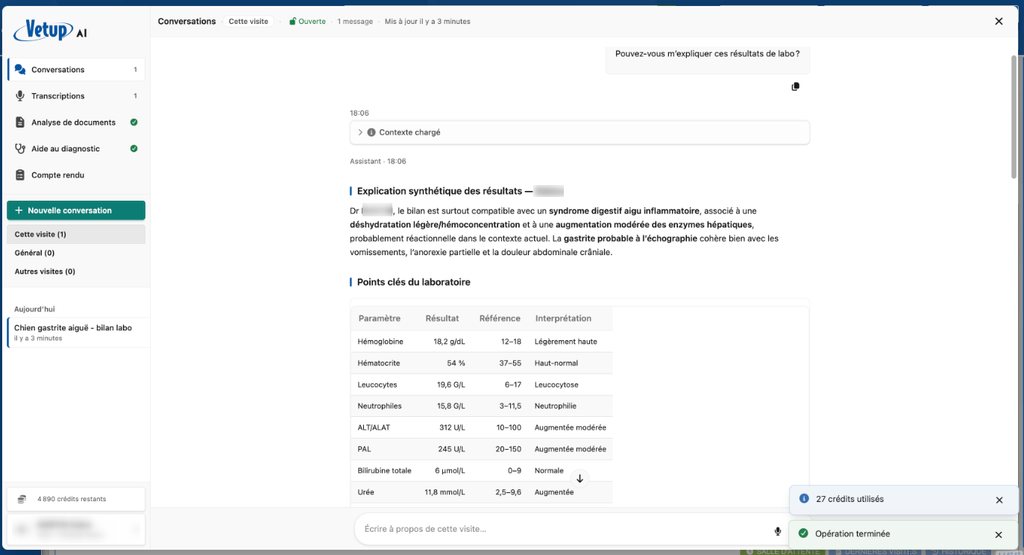
Sous chaque message, le bouton Copier copie le texte.
Une notification indique les crédits utilisés.
🔻Dicter une question
Cliquez sur le microphone de la zone de saisie pour démarrer, parlez clairement, puis cliquez à nouveau pour arrêter la dictée.
Le texte dicté s’ajoute dans la zone de saisie : relisez-le, modifiez-le si besoin, puis envoyez-le.
🔸Widget
Depuis l’application Conversations :
- Nouvelle conversation : démarrer une conversation dans la liste affichée.
- Listes « Cette visite » / « Général » / « Autres visites ».
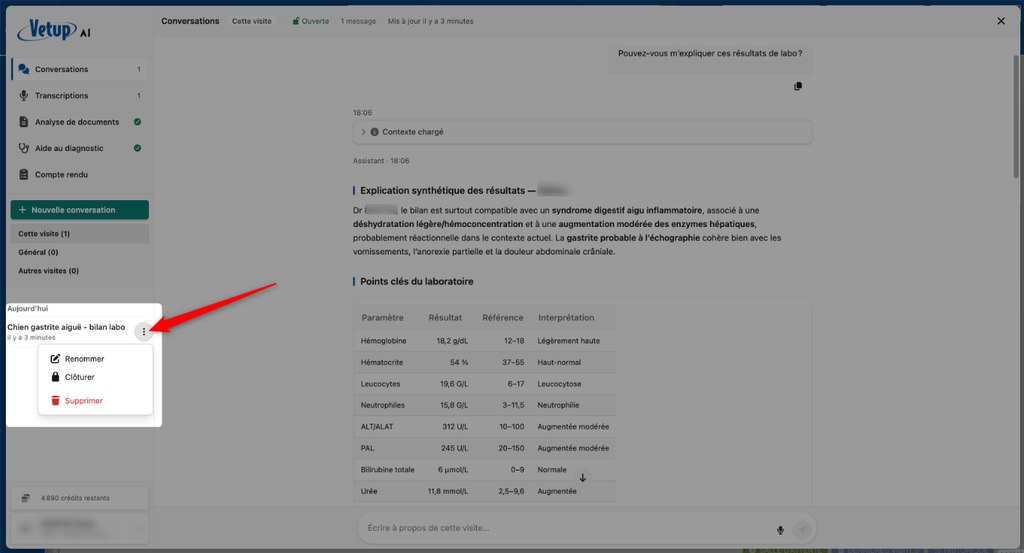
- Menu « ⋮ » sur chaque conversation :
- Renommer : donner un nom explicite (un titre est créé automatiquement après le premier message).
- Clôturer : terminer la conversation.
Elle reste consultable ; démarrez-en une nouvelle pour continuer. - Supprimer : supprimer définitivement la conversation et tous ses messages.
💡 Plus votre question est détaillée, meilleure sera la réponse.
L’assistant répond mieux aux questions ciblées.
Dans la liste Général, mentionnez l’espèce, l’âge et les symptômes.
Dans Cette visite, le contexte est automatique.
🔹Application TRANSCRIPTIONS
🔸Fonctionnement
L’application Transcriptions enregistre la consultation, la transcrit, identifie les intervenants et en fait un résumé.
🔸Consentement du propriétaire
L’enregistrement n’est possible que si le propriétaire l’a autorisé.
Tant que ce n’est pas le cas, l’assistant affiche « La transcription n’est pas autorisée » et le bouton Enregistrer est désactivé.
Les transcriptions déjà faites restent consultables.
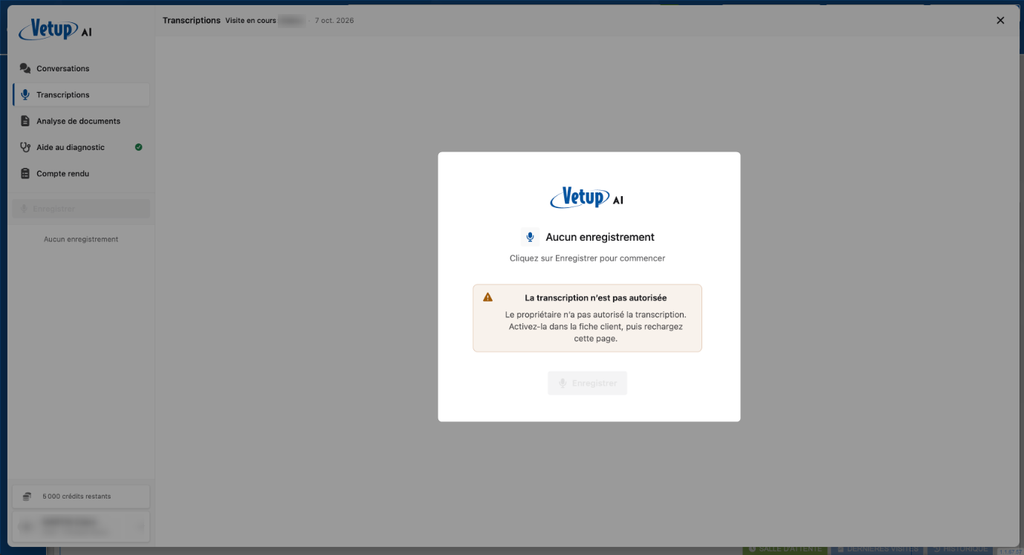
Pour autoriser la transcription :
1. Ouvrez la fiche client (bouton MODIFIER du bloc client).
2. Dans le bloc Contacts, à la ligne « Transcription audio », cochez Oui.
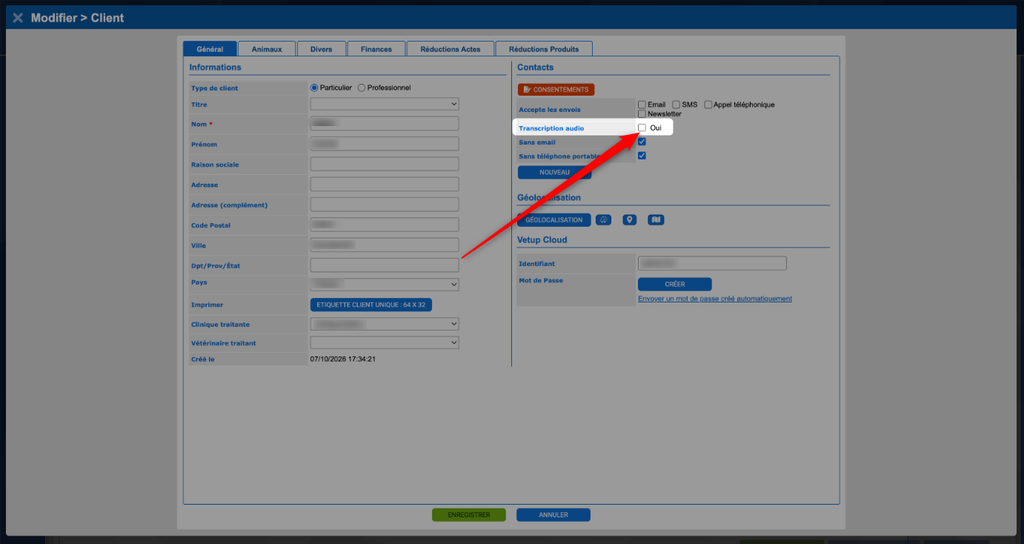
3. Cliquez sur ENREGISTRER, puis rechargez la page de la visite.
🔸Enregistrer
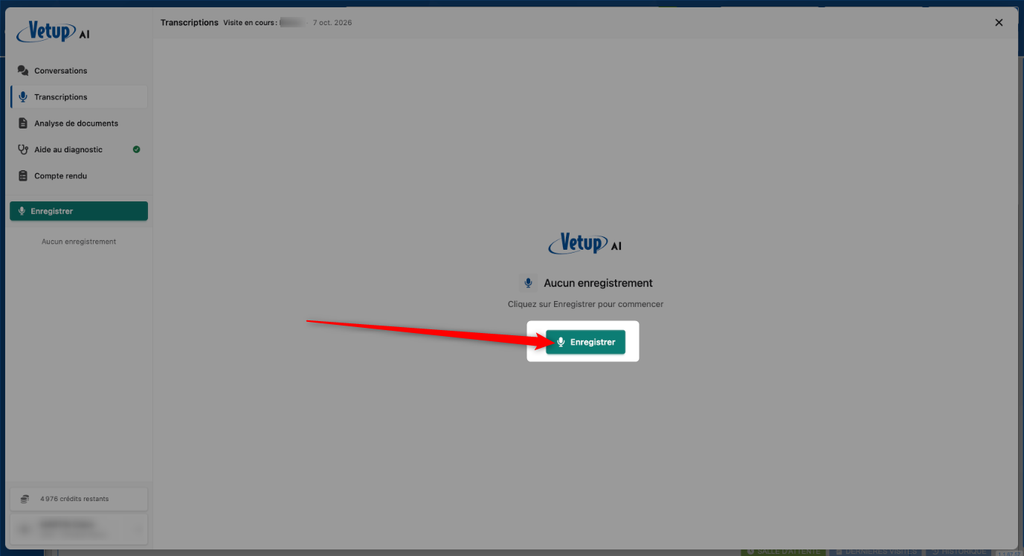
Depuis une visite, cliquez sur Transcriptions, puis sur Enregistrer.
Autorisez l’accès au microphone si le navigateur le demande.
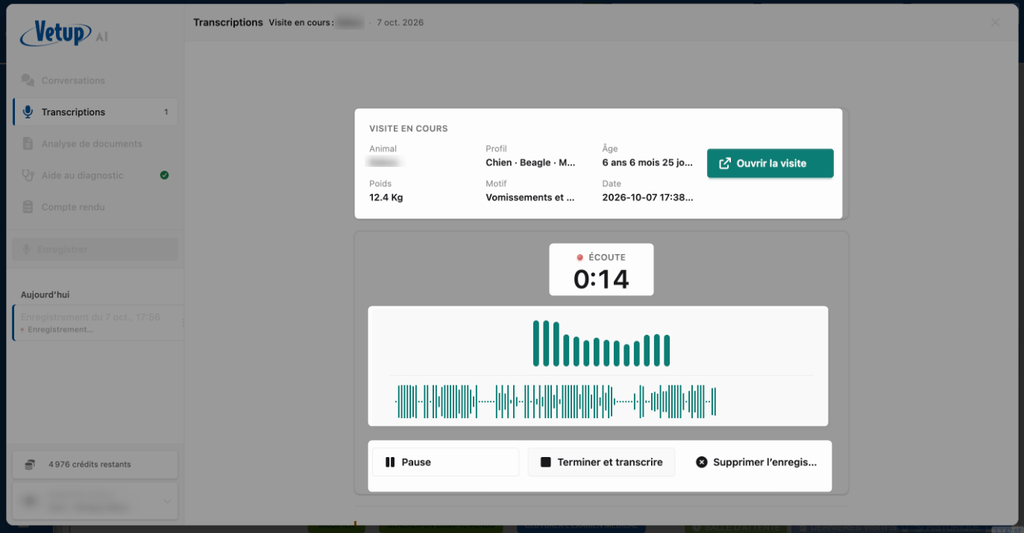
Pendant l’enregistrement :
- Un bloc « Visite en cours » rappelle l’animal, son profil, son âge, son poids, le motif et la date ;
- La durée, un indicateur de niveau du microphone et une onde sonore montrent que le son est bien capté ;
- Pause / Reprendre : met l’enregistrement en pause ;
- Terminer et transcrire : arrête l’enregistrement et lance la transcription ;
- Supprimer l’enregistrement : abandonne l’enregistrement, sans transcription.
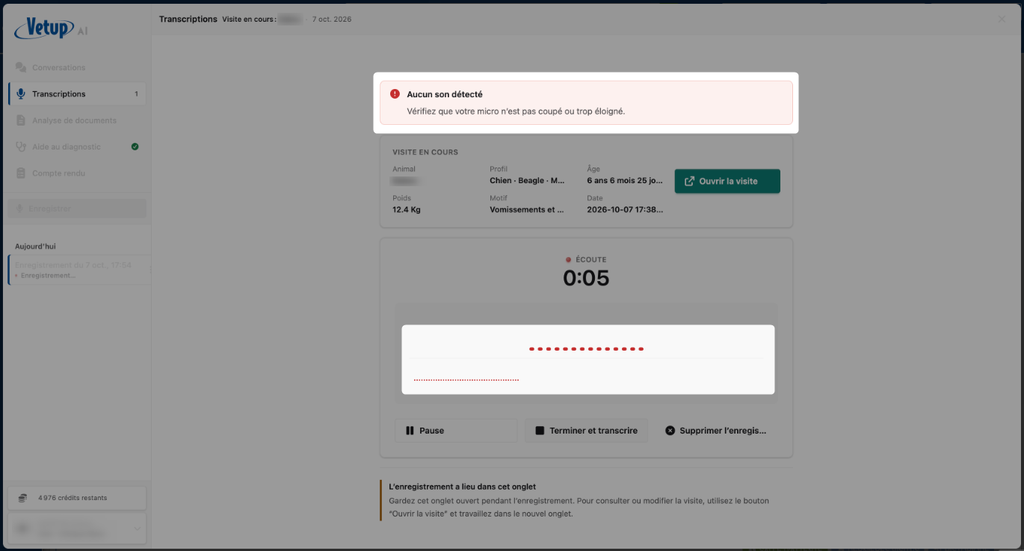
Si aucun son n’est capté, le message « Aucun son détecté » s’affiche : vérifiez que le micro n’est pas coupé ou trop éloigné.
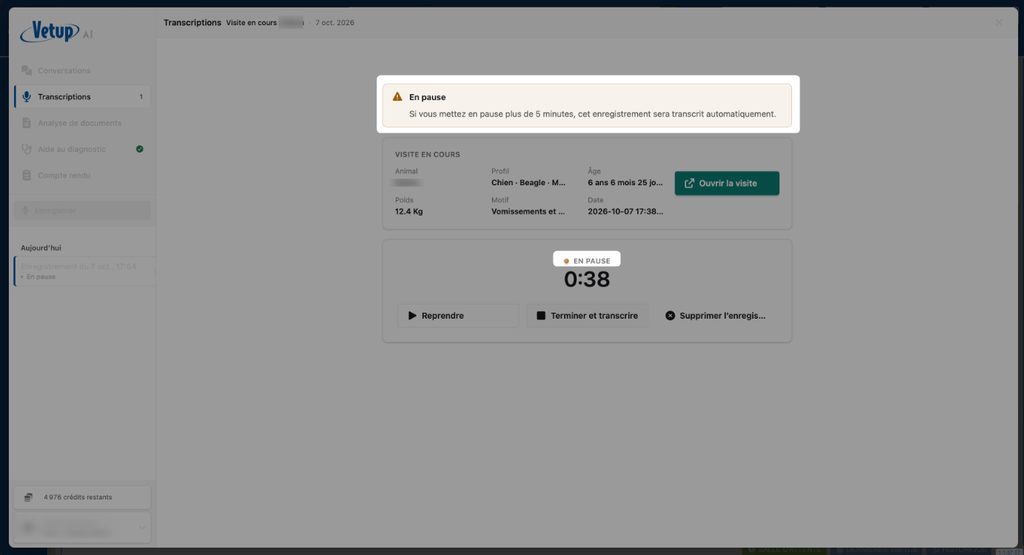
⚠️ En pause, un rappel indique qu’au-delà de 5 minutes de pause, l’enregistrement est transcrit automatiquement.
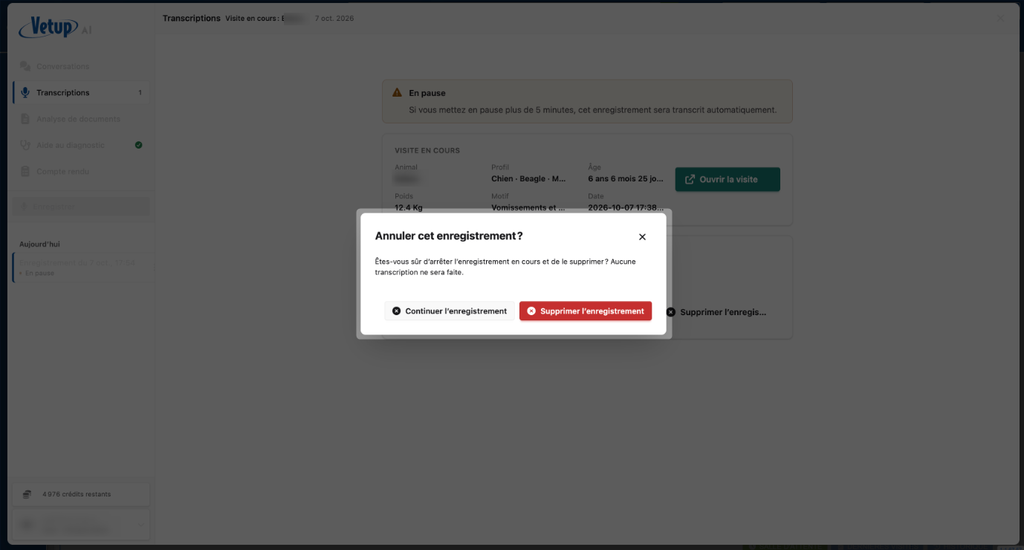
Supprimer l’enregistrement demande une confirmation : l’enregistrement est alors supprimé et aucune transcription n’est faite.
Un seul enregistrement est possible à la fois : dans les autres onglets, le bouton Enregistrer est désactivé et un message vous demande d’arrêter l’enregistrement dans l’onglet qui enregistre.
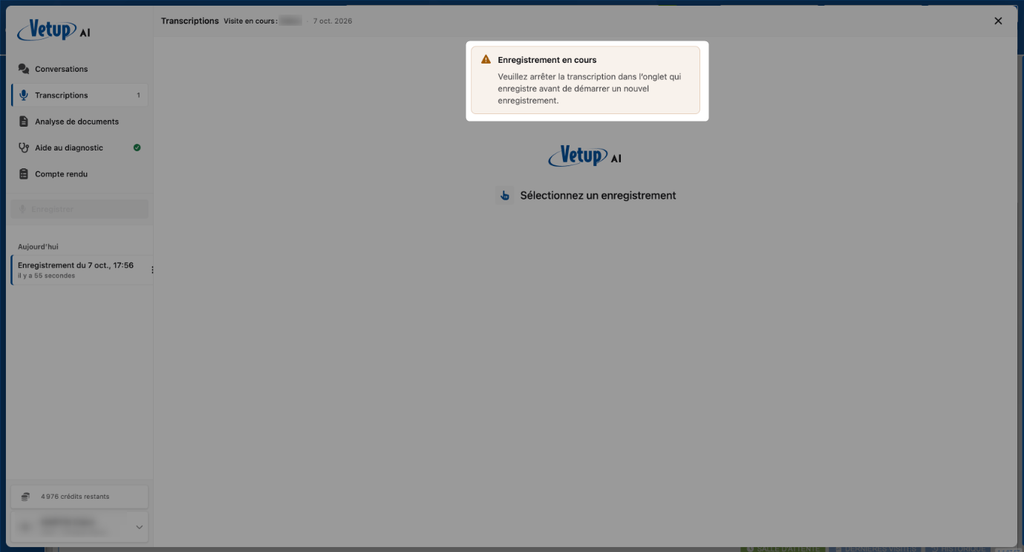
Un enregistrement est arrêté automatiquement au bout d’uneheure, ou après environ 2 minutes sans son reçu (par exemple en cas de coupure réseau).
🔸Après l’enregistrement
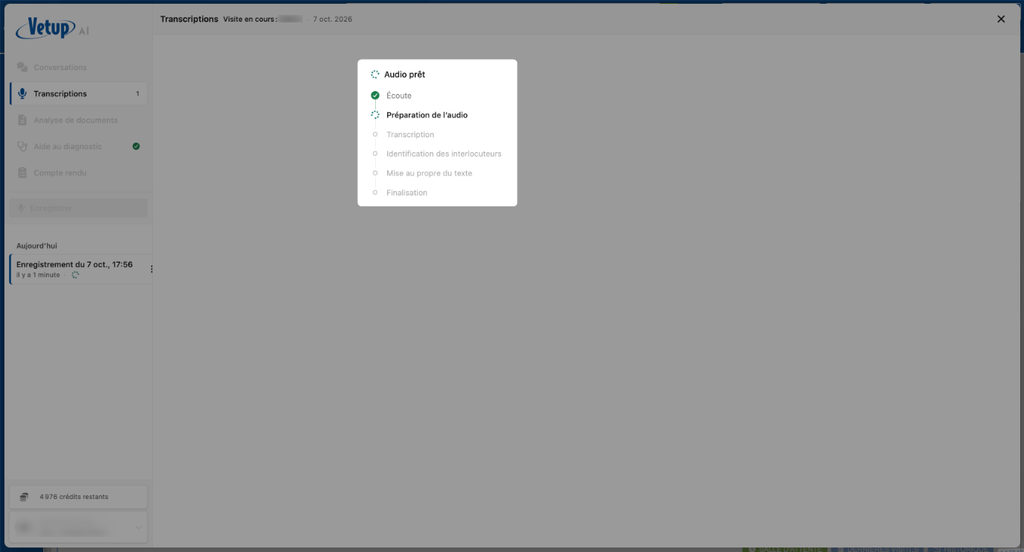
La transcription passe par plusieurs étapes, affichées à l’écran :
- Écoute,
- Préparation de l’audio,
- Transcription,
- Identification des interlocuteurs,
- Mise au propre du texte (suppression des hésitations et des répétitions), Finalisation.
Un titre est créé automatiquement, puis le résumé est généré et vérifié par l’I.A.
Deux onglets sont disponibles :
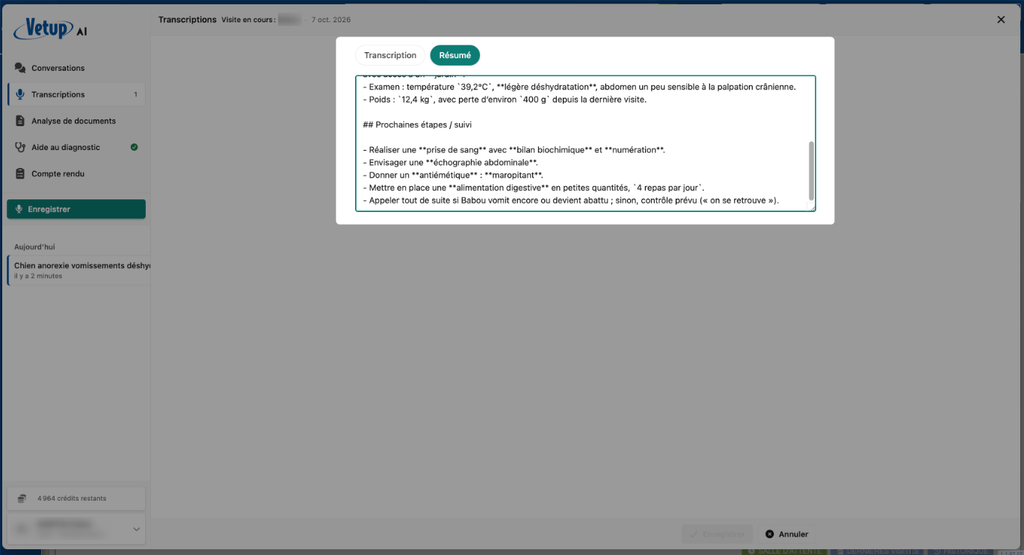
- Résumé : la synthèse de l’enregistrement (points clés, prochaines étapes). L’assistant l’ouvre en premier dès qu’il est prêt.
- Transcription : le texte de la consultation, horodaté, par intervenant (Vétérinaire, Propriétaire, ASV, Réceptionniste), en lecture seule.
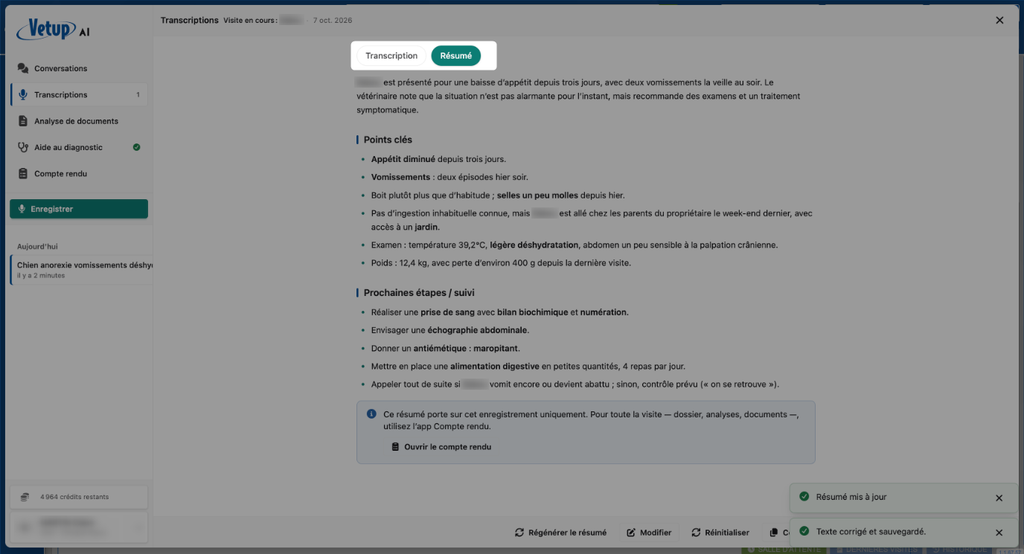
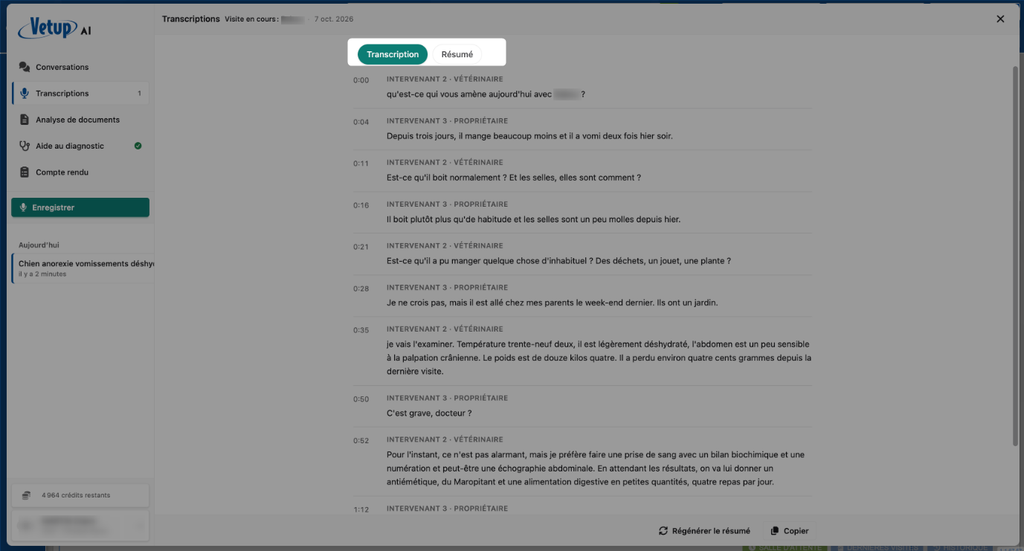
Juste après la génération, l’I.A. vérifie le résumé (« Vérification… ») ; les boutons sont momentanément désactivés.
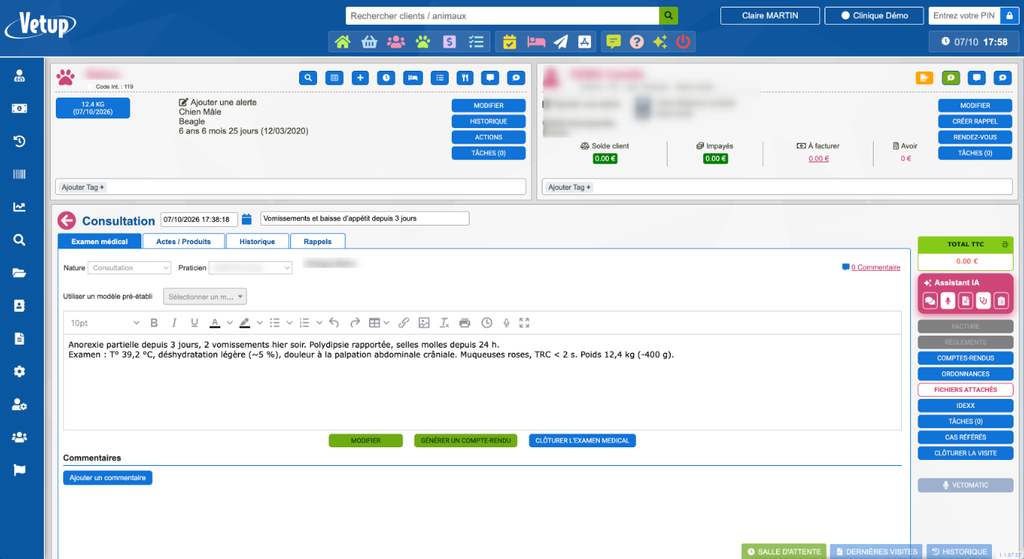
Sur le résumé, vous pouvez :
- Modifier le résumé, puis Enregistrer ou Annuler ;
- Réinitialiser pour revenir à la version de l’assistant (après une modification) ;
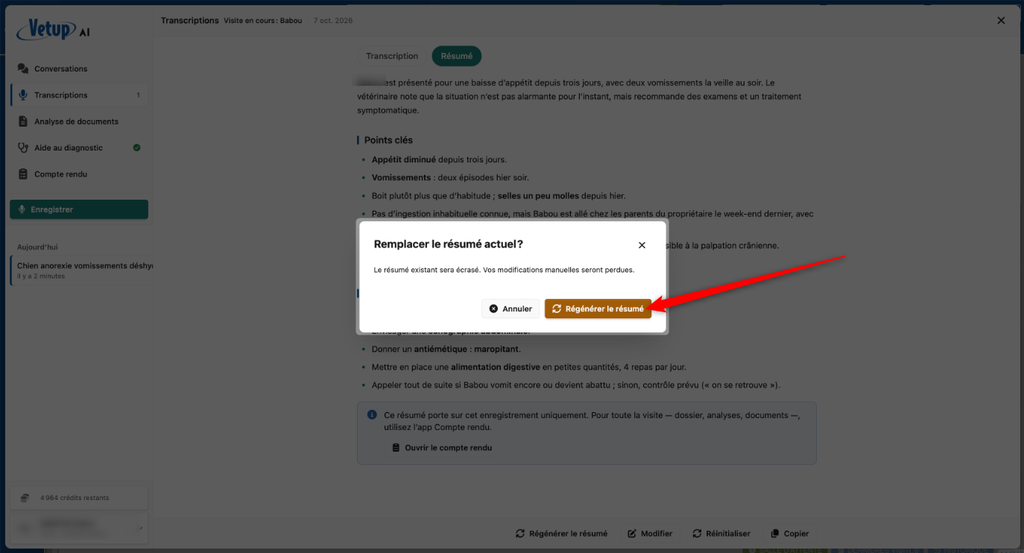
- Régénérer le résumé : le résumé actuel et vos modifications sont remplacés, après confirmation ;
- Copier le texte de l’onglet affiché ;
- Appliquer les corrections proposées par l’I.A. (voir Correction I.A. du texte).
🔸Widget
Depuis l’application Transcriptions :
- Enregistrer : démarrer un nouvel enregistrement.
- Liste des enregistrements de la visite.
Pendant un enregistrement, la ligne indique « Enregistrement… » ou « En pause ». - Menu « ⋮ » > Supprimer : supprimer définitivement la transcription.
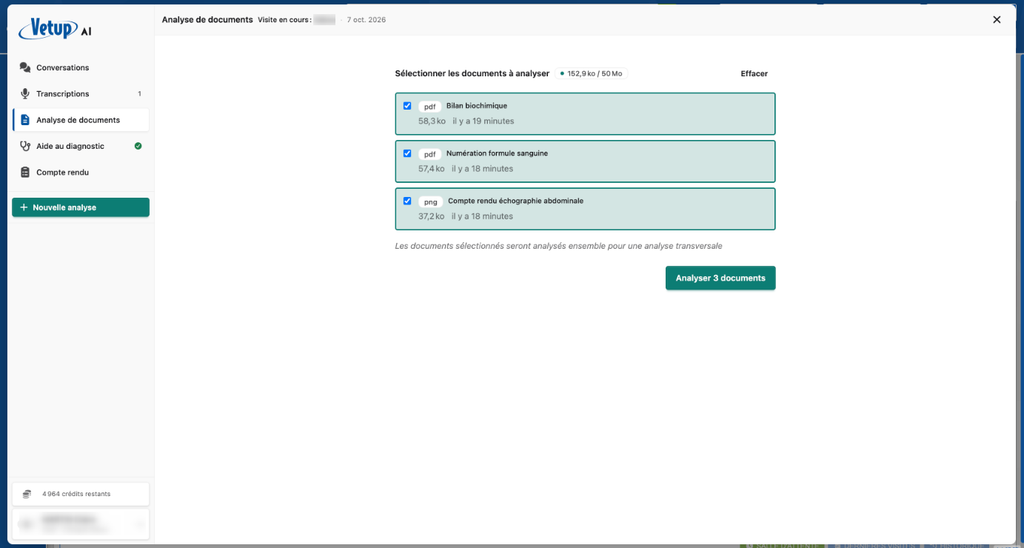
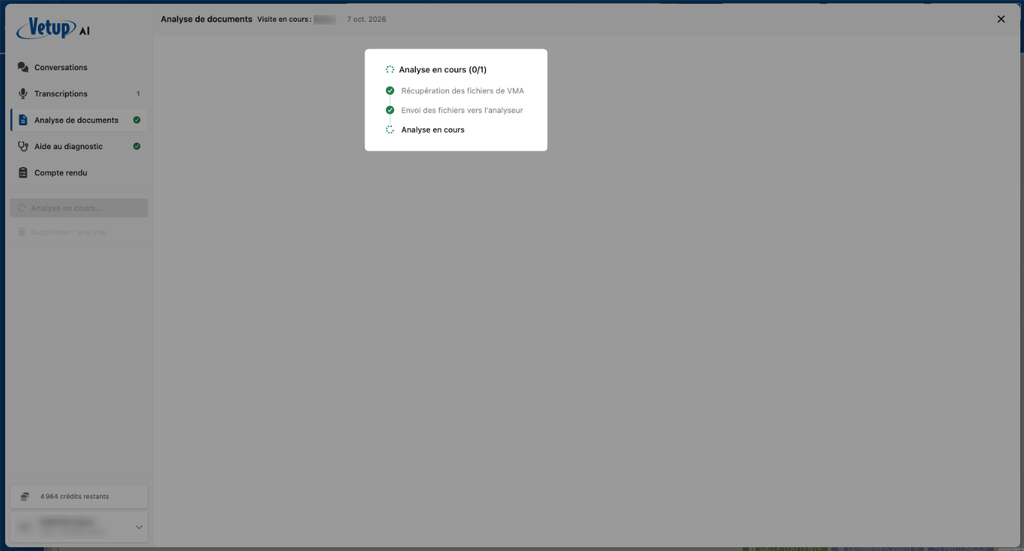
Cliquez sur « Analyser N document(s) ».
La progression s’affiche : récupération des fichiers de Vetup, envoi vers l’analyseur, analyse.
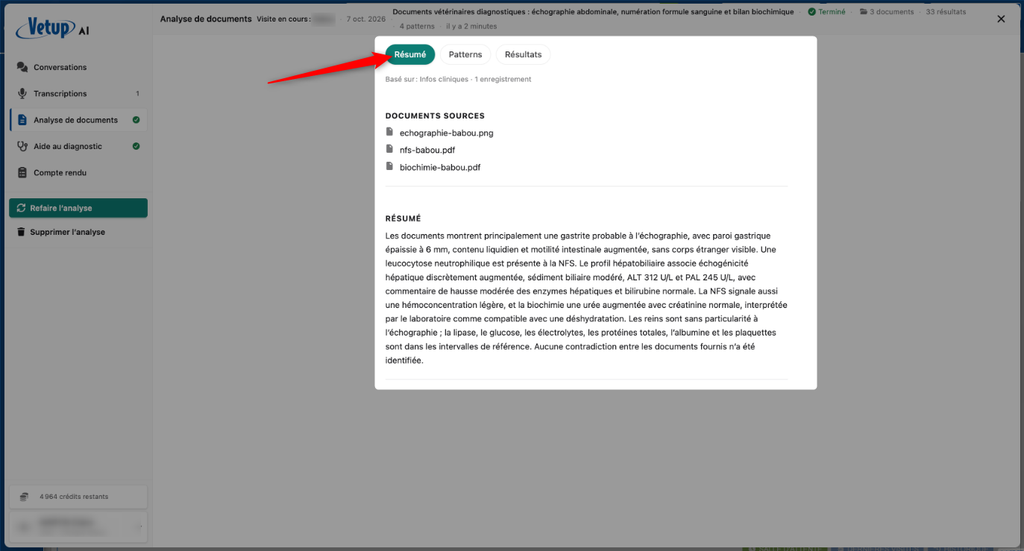
L’analyse est présentée en trois onglets.
En haut, la mention « Basé sur : … » rappelle les informations utilisées, et le bandeau indique le statut (Terminé, Partiel, Échec), le nombre de documents, de patterns et de résultats.
🔻Résumé
- Documents sources
- Synthèse globale et points clés
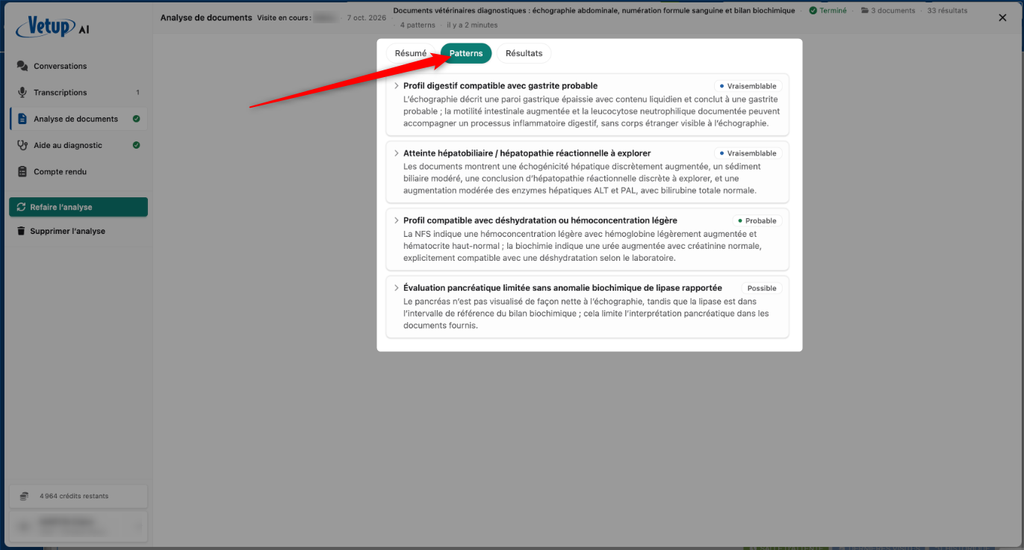
🔻Patterns
- Profils cliniques reconnus (ex. : profil hépatique, leucogramme inflammatoire)
- Niveau de confiance pour chaque pattern
- Corrélations entre plusieurs résultats
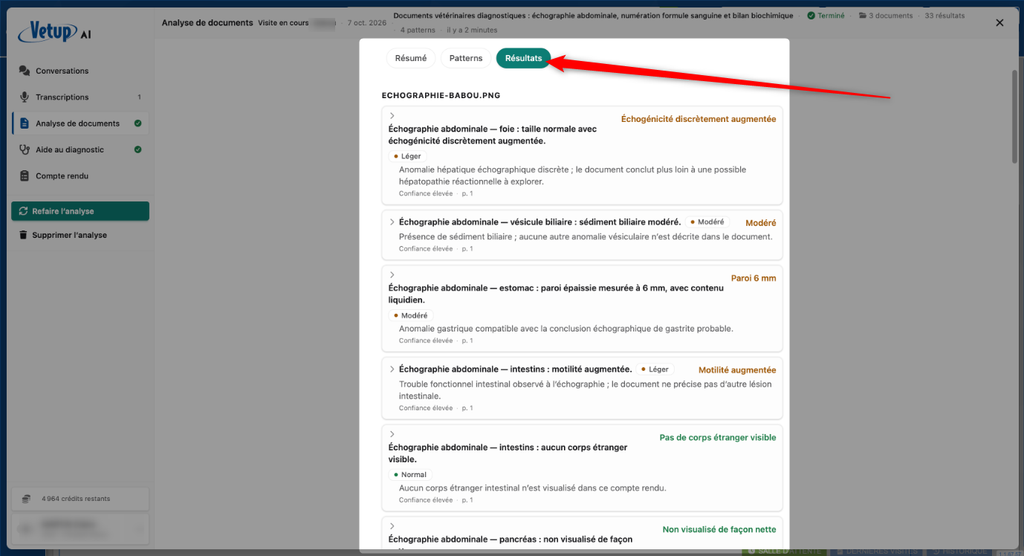
🔻Résultats
- Résultats classés par document source
- Test ou observation concernée, valeur mesurée avec unités et référence
- Niveau de sévérité : normal, léger, modéré, marqué, critique
- Signification clinique, niveau de confiance et page du document
🔸Widget
Depuis l’application Analyse de documents :
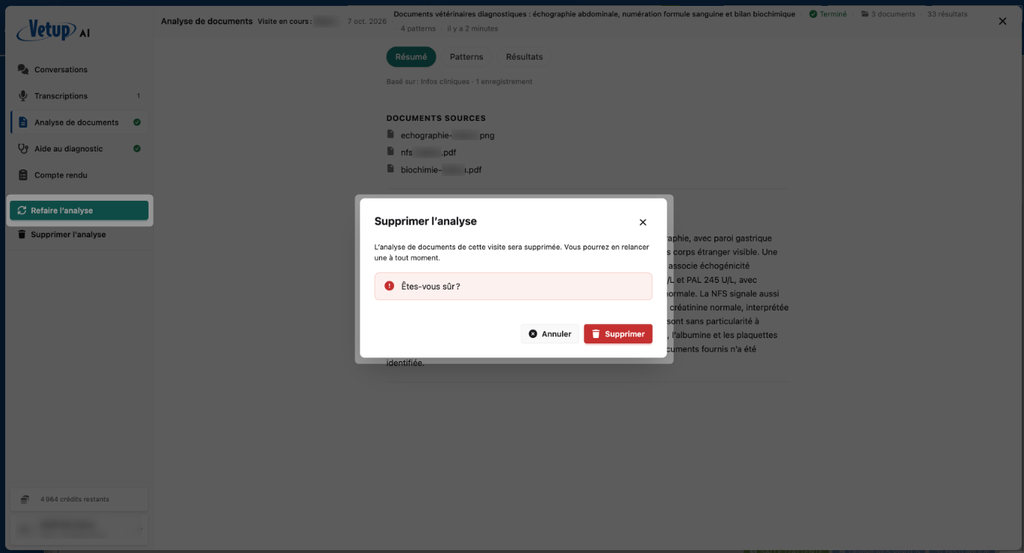
- Refaire l’analyse : rouvrir la sélection et relancer une analyse.
La version précédente reste affichée jusqu’à ce que la nouvelle soit prête. - Supprimer l’analyse : supprimer l’analyse de documents de la visite, après confirmation.
Vous pourrez en relancer une à tout moment. - Il y a une analyse de documents par visite.
🔹Application AIDE AU DIAGNOSTIC
🔸Fonctionnement
L’application Aide au diagnostic produit une analyse clinique du cas à partir de toutes les informations disponibles :
- Données du patient (signalement, historique)
- Motif de consultation
- Examens cliniques
- Résultats de laboratoire
- Transcriptions de consultation
- Résultats d’analyse de documents (si une analyse de documents a été effectuée au préalable)
- Points importants de vos conversations sur la visite
Depuis une visite, cliquez sur Aide au diagnostic.
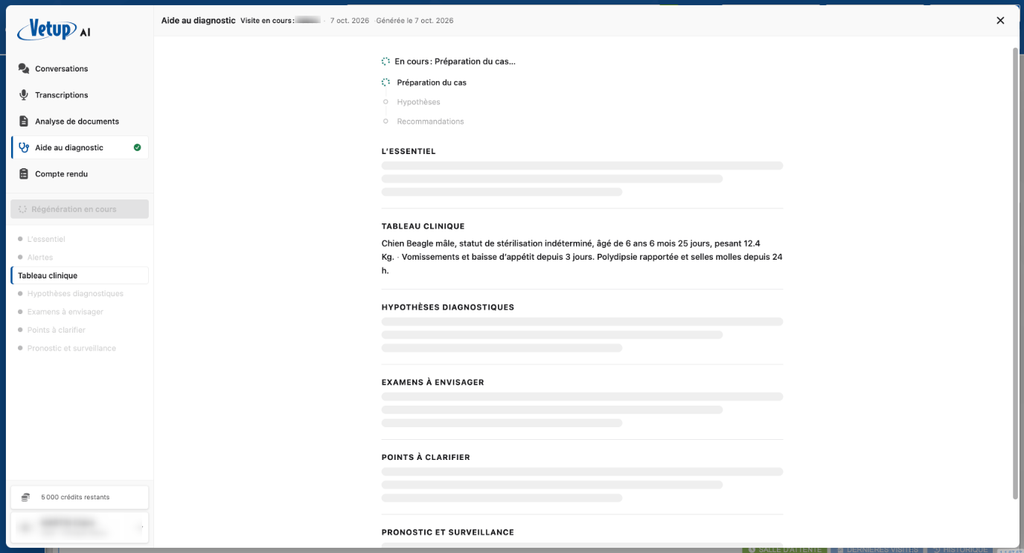
Si la visite n’a pas encore d’analyse, elle démarre automatiquement ; sinon, la dernière analyse s’affiche.
La progression est affichée en temps réel, en trois étapes : Préparation du cas, Hypothèses, Recommandations.
🔻Structure des résultats
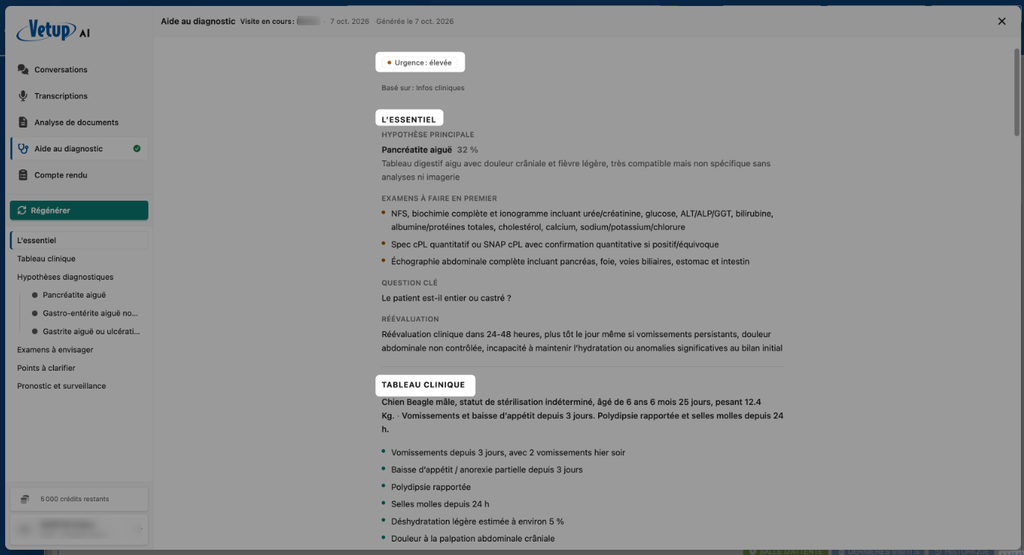
Le niveau d’urgence (faible, modérée, élevée, vitale) est indiqué en tête, avec la mention « Basé sur : … » qui précise les sources utilisées.
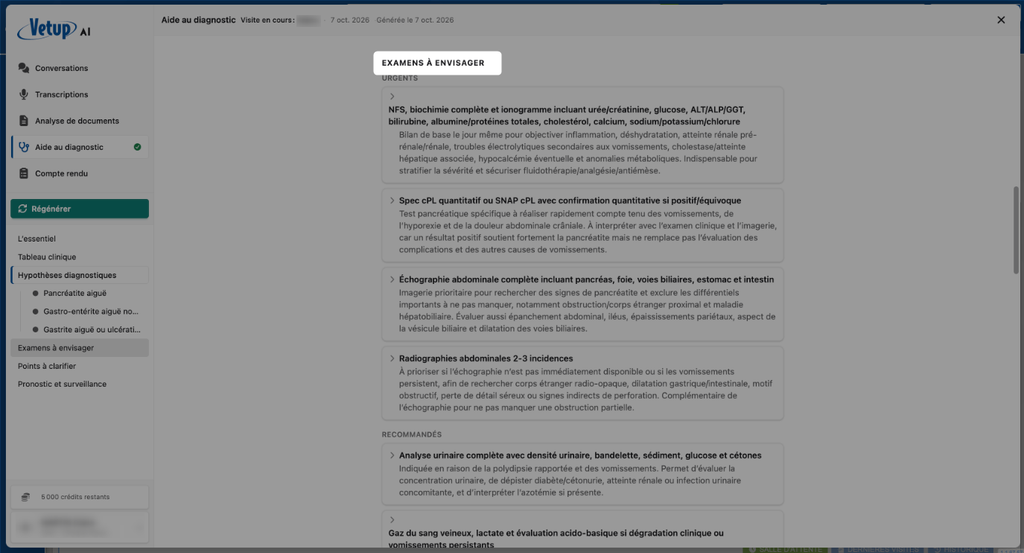
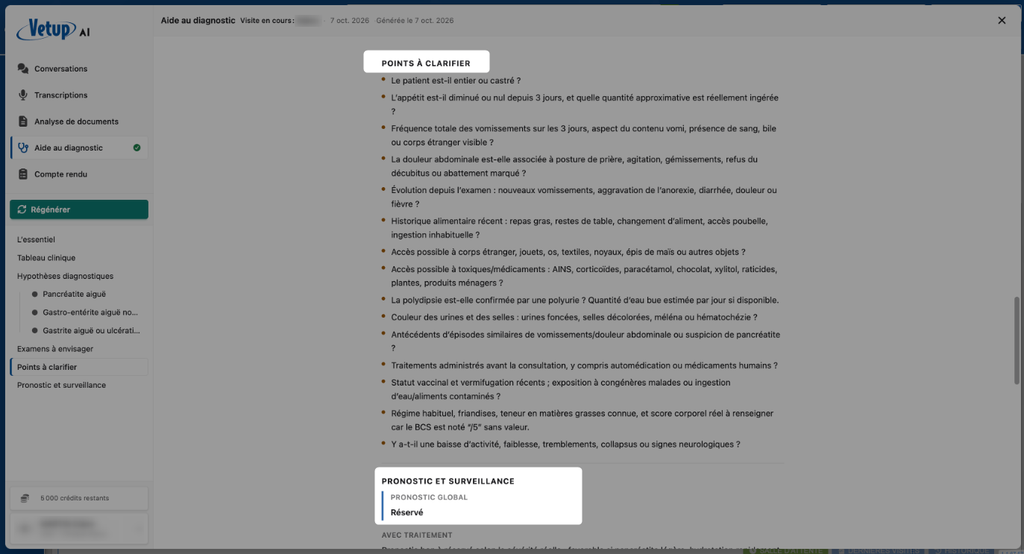
Le sommaire, dans la barre latérale, permet d’aller directement à chaque partie :
- L’essentiel : l’hypothèse principale, les examens à faire en premier, la question clé et le délai de réévaluation.
- Tableau clinique.
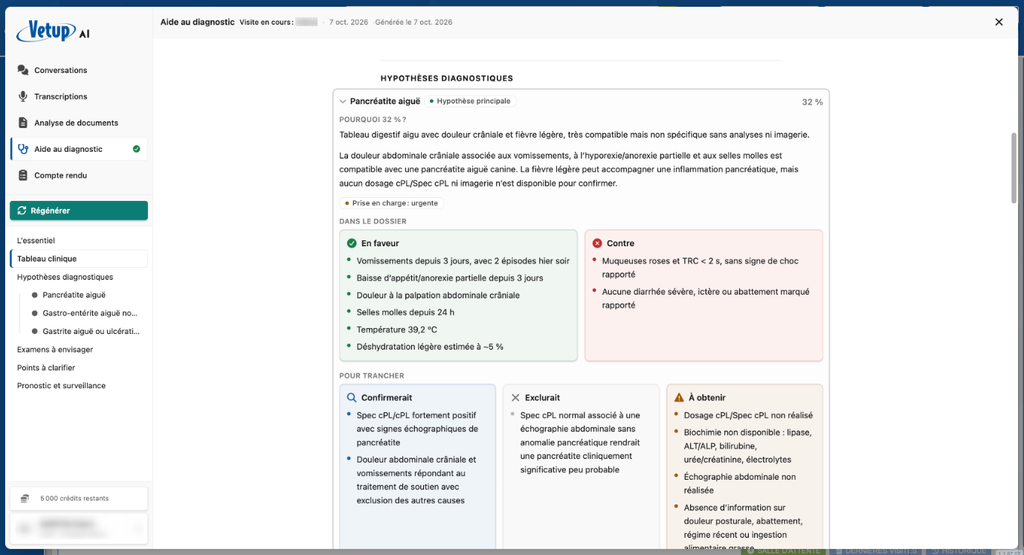
- Hypothèses diagnostiques : les plus probables sont affichées en premier.
- Examens à envisager : classés par priorité, avec leur but (confirmer, exclure…).
- Points à clarifier.
- Pronostic et surveillance.
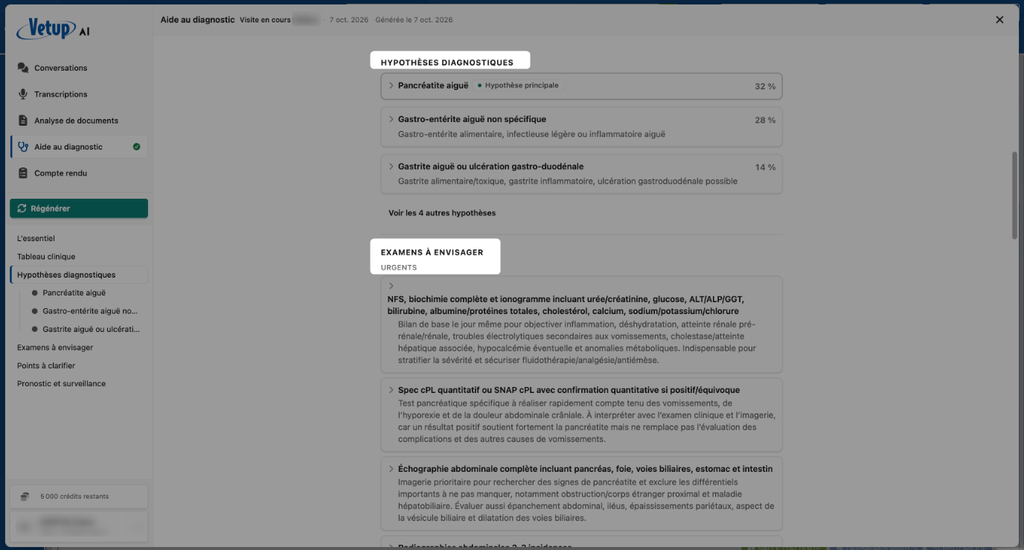
Cliquez sur une hypothèse pour la déplier.
Chaque hypothèse indique :
- Son nom et sa probabilité, avec « Pourquoi … % ? » ;
- Les éléments en faveur et contre ;
- Ce qui la confirmerait ou l’exclurait ;
- Les informations restant à obtenir.
🔸Widget
Depuis l’application Aide au diagnostic :
- Régénérer : relancer l’analyse avec les données actuelles.
- Il y a une analyse par visite.
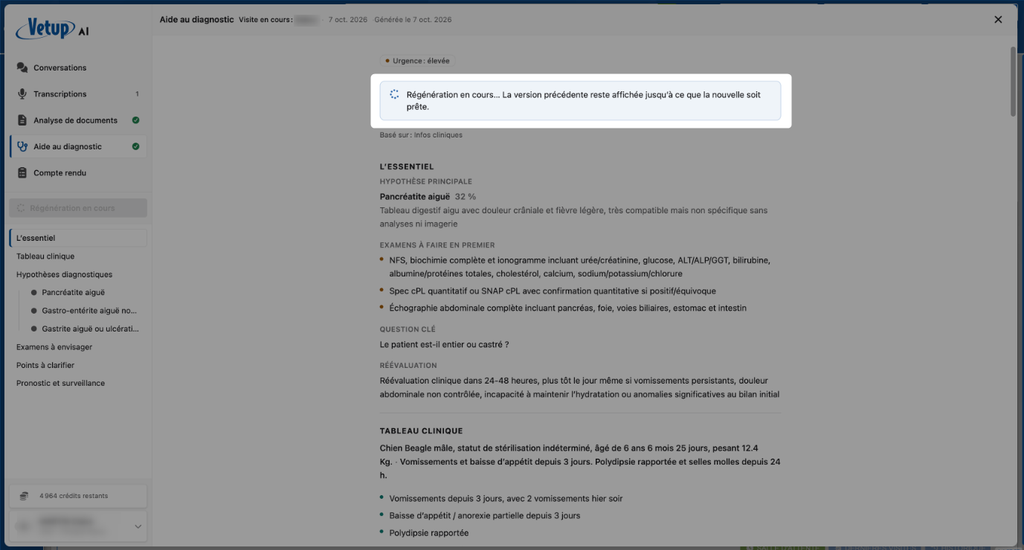
Si les données de la visite changent après une analyse (nouvelle transcription, nouveau document, données modifiées…), la mention « Les données de la visite ont changé » apparaît au-dessus du bouton Régénérer ; survolez l’icône ⓘ pour en voir la raison. L’analyse reste utilisable ; régénérez-la pour inclure les dernières données.
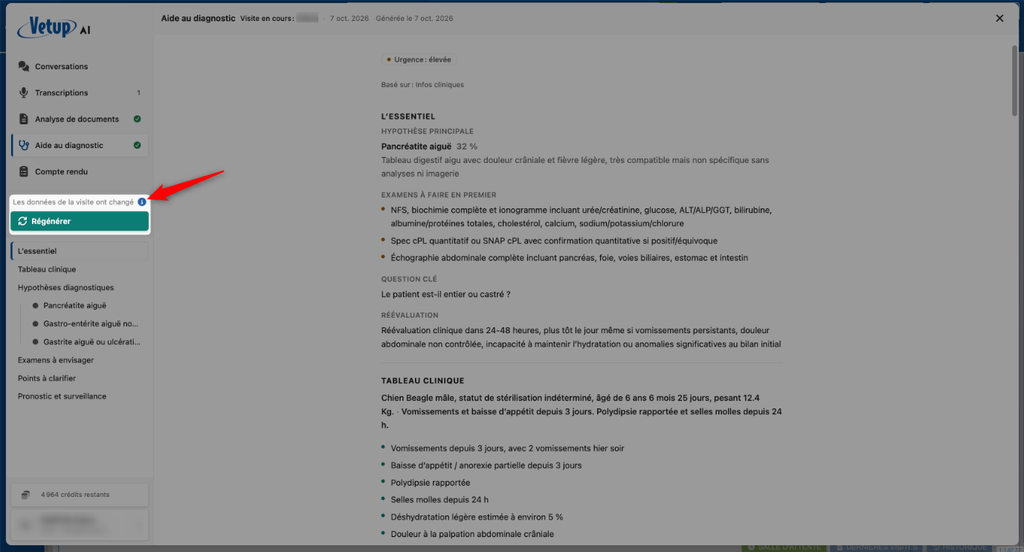
Pendant la régénération, la version précédente reste affichée jusqu’à ce que la nouvelle soit prête.
💡 Plus les informations sont complètes, plus l’analyse sera pertinente.
Les résultats de laboratoire enrichissent l’analyse : lancez l’Analyse de documents avant l’Aide au diagnostic.
Utilisez les transcriptions : elles apportent un contexte précieux.
Soyez précis sur les valeurs mesurées (température, poids, etc.).
🔹Application COMPTE RENDU
🔸Fonctionnement
L’application Compte rendu rédige le compte rendu de la visite à partir de toutes ses données : dossier, transcriptions, analyses de documents, aide au diagnostic et conversations sur la visite.
Depuis une visite, cliquez sur Compte rendu.
Si la visite n’en a pas encore, la génération démarre automatiquement ; le texte s’affiche partie par partie.
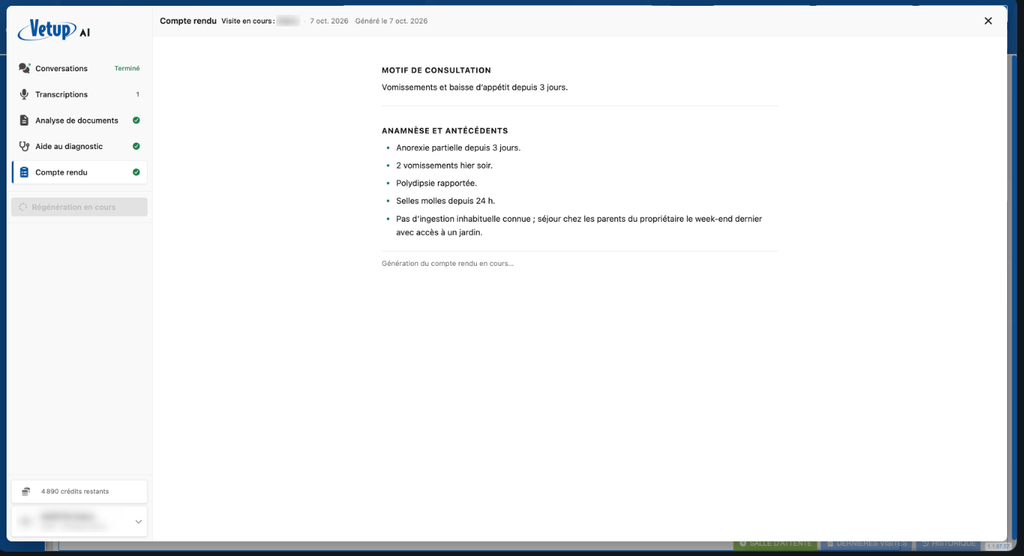
Le compte rendu est organisé en parties :
- Motif de consultation,
- Anamnèse et antécédents,
- Examen clinique,
- Examens complémentaires,
- Diagnostic,
- Traitements et actes,
- Suivi et consignes.
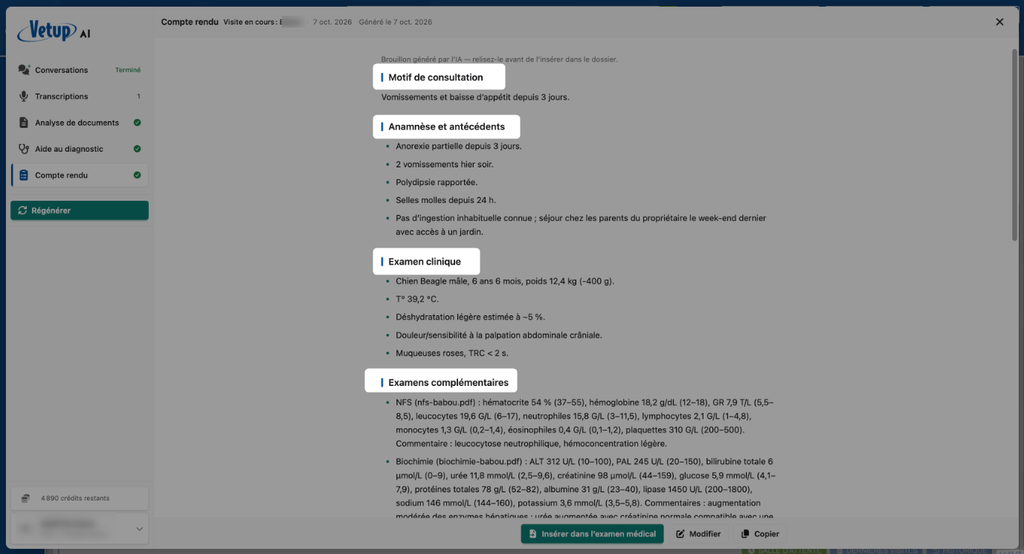
Dès que le compte rendu est généré, l’I.A. vérifie le texte (« Vérification… ») et peut proposer des corrections.
Pendant cette vérification, les boutons Insérer et Copier sont momentanément désactivés.
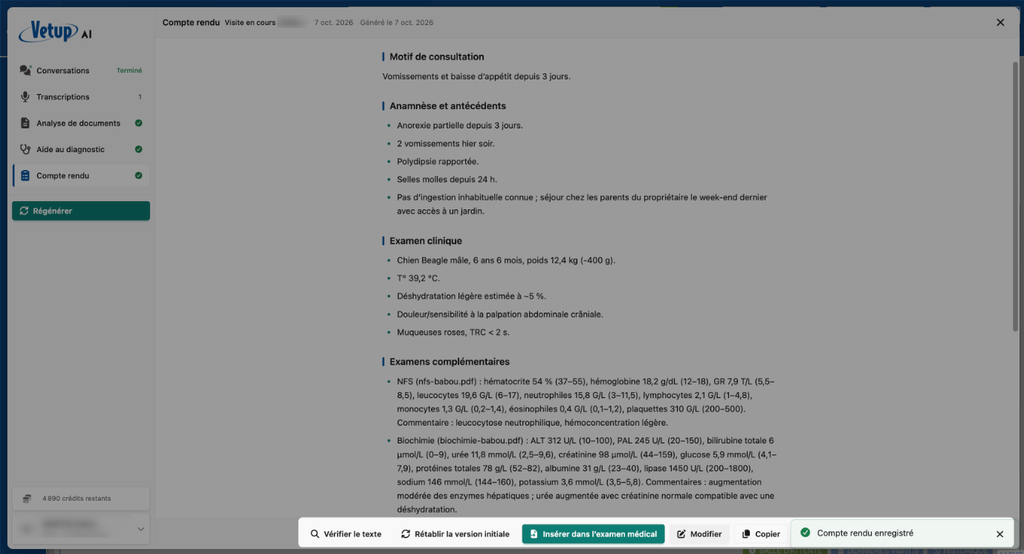
🔸Barre d’actions (en bas)
- Vérifier le texte : demander une nouvelle vérification par l’I.A.
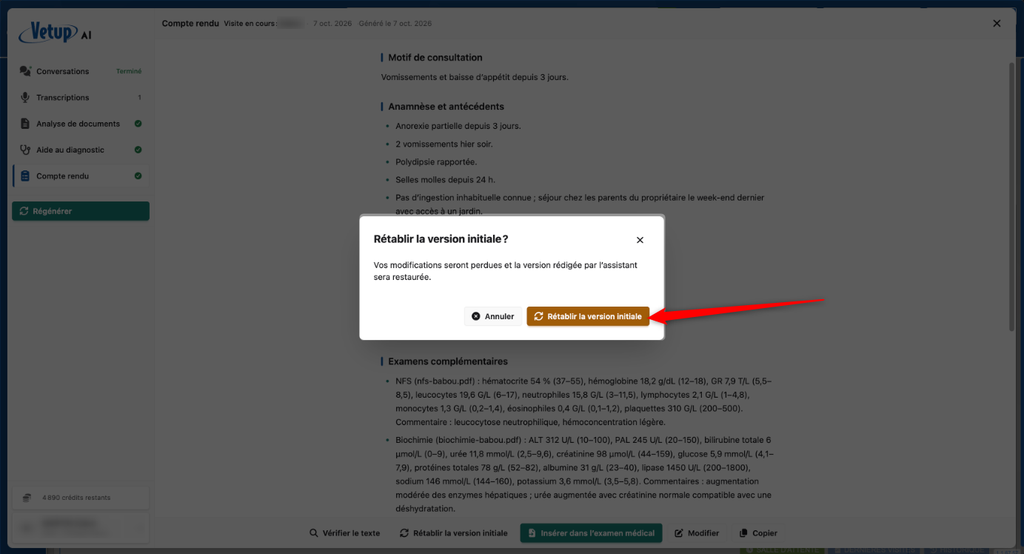
- Rétablir la version initiale : annuler vos modifications et revenir au texte de l’assistant.
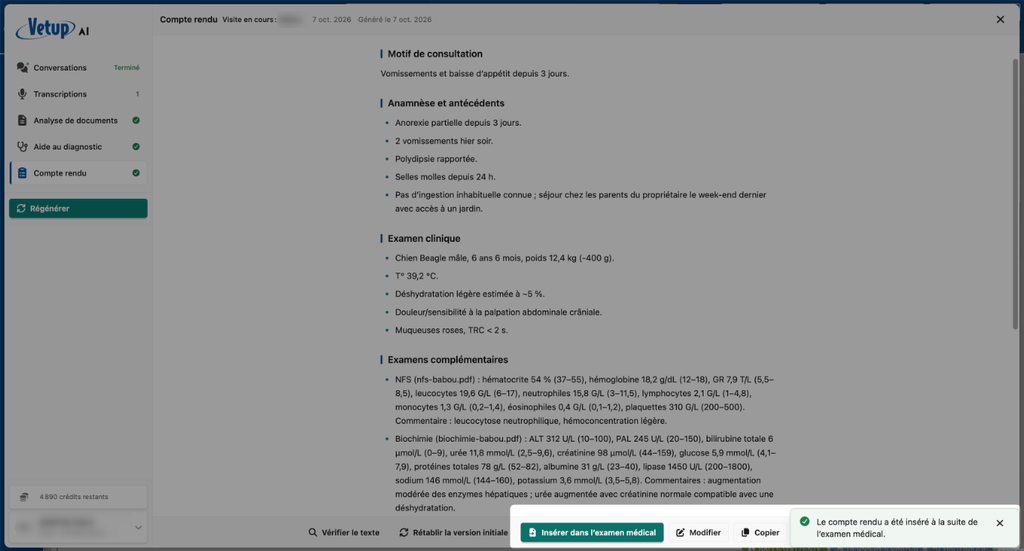
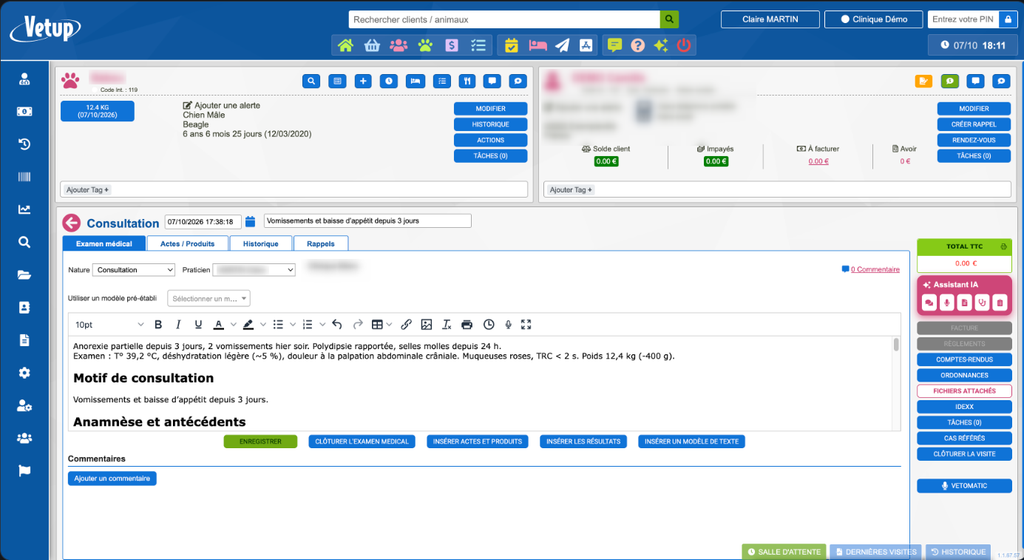
N’apparaît qu’après une modification. - Insérer dans l’examen médical : ajoute le compte rendu à la suite du texte de l’onglet « Examen médical » de la visite, sans rien effacer.
- Modifier : corriger le compte rendu comme un seul document, puis Enregistrer (ou Annuler / touche Échap).
- Copier : copier le compte rendu mis en forme, pour le coller ailleurs.
Après l’enregistrement, « Compte rendu enregistré » s’affiche et les boutons Vérifier le texte et Rétablir la version initiale apparaissent.
🔻Insérer dans l’examen médical
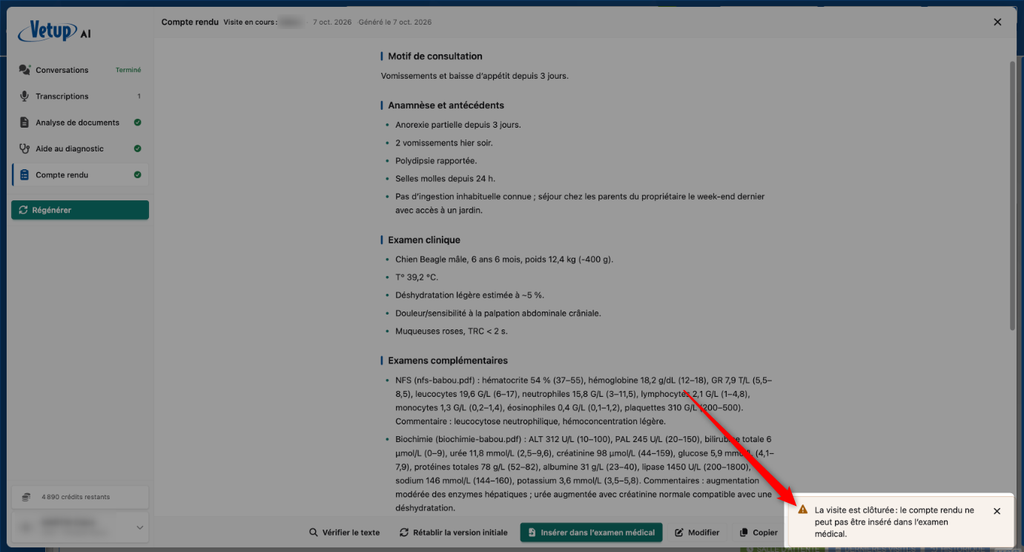
Si l’examen médical n’est pas ouvert en modification, ou si la visite est clôturée, l’insertion est refusée.
🔸Widget
Depuis l’application Compte rendu :
- Régénérer : rédiger un nouveau compte rendu.
Si vous avez modifié le texte, une confirmation est demandée : vos modifications ne seront pas reprises dans le nouveau.
Pendant la régénération, la version précédente reste affichée. - Il y a un compte rendu par visite.
🔹Correction I.A. du texte
Sur le résumé d’une transcription et sur le compte rendu, l’I.A. relit le texte et repère ce qui peut être amélioré : termes médicaux mal transcrits, noms de médicaments, abréviations…
- La vérification est faite automatiquement après chaque génération ou régénération.
- Vous pouvez aussi la lancer avec le bouton Vérifier le texte.
« Aucune correction n’a été trouvée » s’affiche si tout est correct.
Les corrections apparaissent sous le texte, dans l’encart « Correction IA proposée » : pour chacune, le texte d’origine → la correction proposée, et la raison.
- Appliquer : applique cette correction (à toutes les occurrences exactes du terme) et enregistre le texte.
- Tout appliquer : applique toutes les corrections proposées.
- ✕ : ferme l’encart sans rien changer.
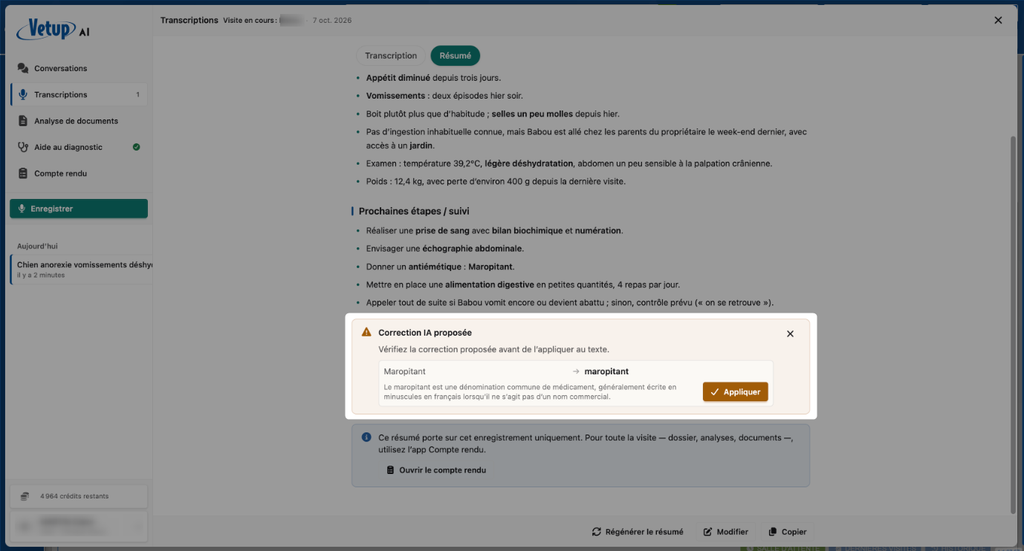
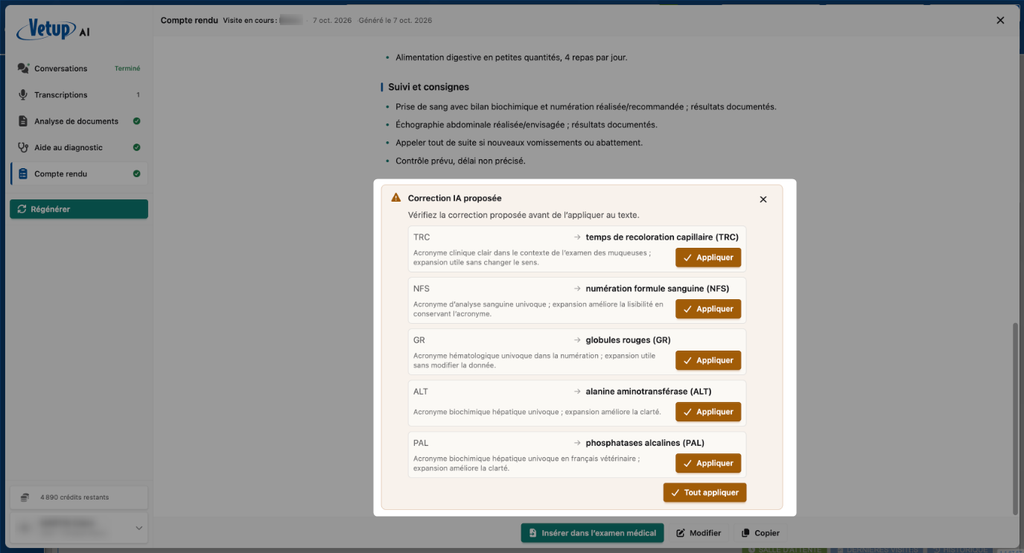
Après application, « Texte corrigé et sauvegardé » s’affiche.
📌 Les vérifications consomment quelques crédits !
🔹Crédits
Votre solde est affiché en permanence en bas de la barre latérale (« N crédits restants »).
Il passe en orange (« Solde faible ») à 5 crédits ou moins, et en rouge (« Aucun crédit restant ») à 0.
Après chaque opération, une notification indique les crédits utilisés.
Cliquez sur le solde (ou sur Crédits dans le menu de votre compte) pour ouvrir la page Crédits :
- Ce mois-ci : crédits utilisés depuis le début de la période, sur les crédits inclus, et ce qu’il vous reste ;
- Par application : où sont partis les crédits de la période ;
- Dernières utilisations : les cinq dernières actions facturées, avec l’application, l’action, la date, les crédits et, selon le cas, le nombre de documents ou la durée audio.
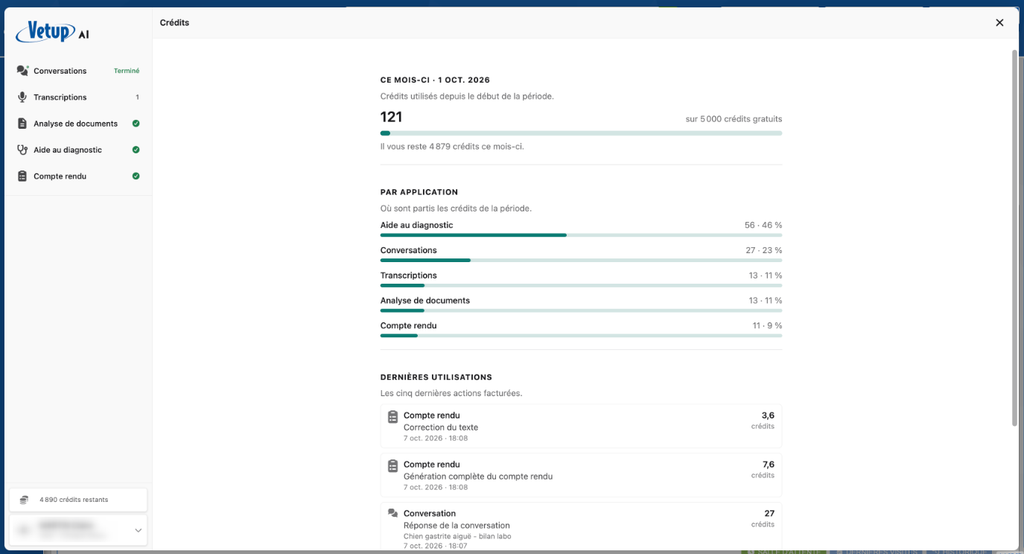
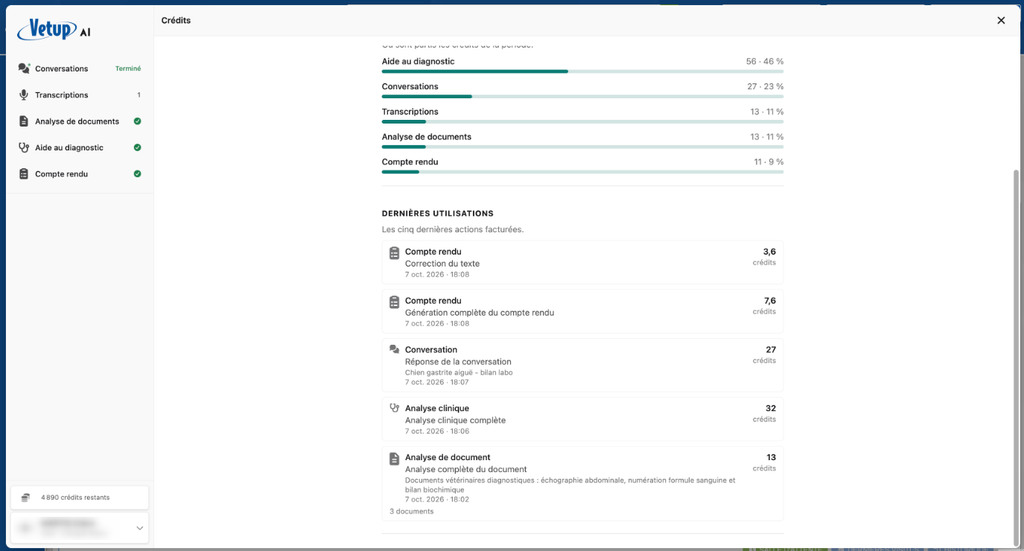
Lorsque les crédits inclus sont épuisés, une fenêtre « Crédits épuisés » s’affiche, avec le bouton « Voir l’utilisation des crédits ».
🔹Messages fréquents
- « Trop de fenêtres sont ouvertes avec ce compte… » : trop d’onglets Vetup sont ouverts avec le même identifiant, sur ce poste ou d’autres.
Fermez-en quelques-uns, puis cliquez sur Réessayer. - « Un traitement est encore en cours pour cette visite… » : un enregistrement, une analyse ou une génération est déjà en cours.
Réessayez quand il sera terminé. - « La transcription n’est pas autorisée » : voir « Consentement du propriétaire » dans Transcriptions.
- « Aucun son détecté » : vérifiez que le micro n’est pas coupé ou trop éloigné.
- « L’accès au microphone est bloqué » : autorisez le micro dans votre navigateur (icône à gauche de l’adresse), puis relancez l’enregistrement.
- « Les documents sélectionnés sont trop lourds… » : décochez des documents pour rester sous 50 Mo, puis relancez l’analyse.
- « Connexion perdue » / « Vous êtes hors ligne » : vérifiez votre connexion. L’assistant se reconnecte tout seul ; vous pouvez aussi cliquer sur Réessayer.
🔹Questions fréquentes
🔸Général
→ L’assistant peut-il remplacer mon diagnostic ?
Non. L’Assistant I.A. est un outil d’aide à la décision.
Votre jugement clinique reste primordial.
L’I.A. peut parfois fournir des informations incorrectes ou incomplètes : validez toujours ses suggestions.
→ Mes données sont-elles sécurisées ?
Oui. Toutes les communications sont chiffrées et traitées de manière confidentielle.
Vous seul avez accès à vos données.
→ Dans quelle langue fonctionne l’assistant ?
L’assistant utilise la langue configurée dans votre profil Vetup pour l’interface, les données et les résultats générés.
→ Puis-je utiliser l’assistant pour les urgences ?
L’assistant n’est pas conçu pour les urgences vitales.
En situation critique, fiez-vous à votre expertise et contactez les services d’urgence appropriés.
→ Pourquoi les boutons de l’I.A. sont-ils grisés ?
Sur la carte Assistant I.A. d’une visite, les boutons sont grisés tant que la visite n’est pas enregistrée (seul Conversations reste disponible).
Enregistrez la visite pour les activer.
Pendant le chargement, les boutons clignotent doucement.
Dans l’assistant, les boutons Insérer ou Copier sont aussi désactivés quelques secondes pendant la vérification du texte par l’I.A.
→ Que se passe-t-il si je ferme l’assistant pendant un traitement ?
Rien n’est perdu : une analyse, une génération ou une transcription en cours continue en arrière-plan.
Rouvrez l’assistant pour voir le résultat.
Seul un enregistrement en cours doit être mis en pause ou terminé avant de fermer.
🔸Aide au diagnostic
→ Pourquoi l’analyse prend-elle du temps ?
L’analyse se déroule en plusieurs étapes pour garantir la qualité.
Elle peut prendre plusieurs minutes selon la complexité du cas.
L’affichage progressif vous permet de suivre son avancement.
→ Que faire si un diagnostic attendu n’apparaît pas ?
Consultez toutes les hypothèses de la partie « Hypothèses diagnostiques ».
Si un diagnostic important n’est pas proposé, faites-le-nous remonter via le support Vetup.
→ Puis-je relancer une analyse après modification ?
Oui, avec Régénérer.
La nouvelle analyse utilise les données disponibles au moment du lancement ; l’ancienne reste affichée jusqu’à ce qu’elle soit prête.
🔸Transcriptions
→ Comment corriger une erreur de transcription ?
La transcription n’est pas modifiable. Corrigez le résumé avec Modifier, ou appliquez les corrections proposées par l’I.A.
Pour un texte destiné au dossier, utilisez l’application Compte rendu, modifiable elle aussi.
→ Pourquoi je ne peux pas enregistrer ?
Vérifiez que la visite est enregistrée, que le propriétaire a autorisé la transcription (fiche client > « Transcription audio » : Oui), qu’aucun autre onglet n’enregistre déjà et que le navigateur a accès au microphone.
→ Puis-je travailler sur la visite pendant l’enregistrement ?
Oui, dans un autre onglet : cliquez sur « Ouvrir la visite ».
Gardez l’onglet qui enregistre ouvert.
🔸Compte rendu
→ Le compte rendu remplace-t-il le texte de l’examen médical ?
Non. « Insérer dans l’examen médical » ajoute le compte rendu à la suite du texte existant.
→ Pourquoi je ne peux pas insérer le compte rendu ?
L’examen médical doit être ouvert en modification (bouton MODIFIER sous l’examen médical), et la visite ne doit pas être clôturée.
Si vous venez de modifier le compte rendu, enregistrez d’abord vos modifications.
🔸Conversations
→ Mon historique est-il sauvegardé ?
Oui. Vos conversations sont accessibles depuis la barre latérale gauche, rangées en trois listes : « Cette visite », « Général » et « Autres visites ».
→ Puis-je supprimer une conversation ?
Oui, via le menu « ⋮ » (trois points) de chaque conversation.
