Extraire et transmettre l’historique détaillé d’un animal
Mis à jour
Vous pouvez accéder facilement à l’historique détaillé d’un animal pour le transmettre à un client ou à un confrère.
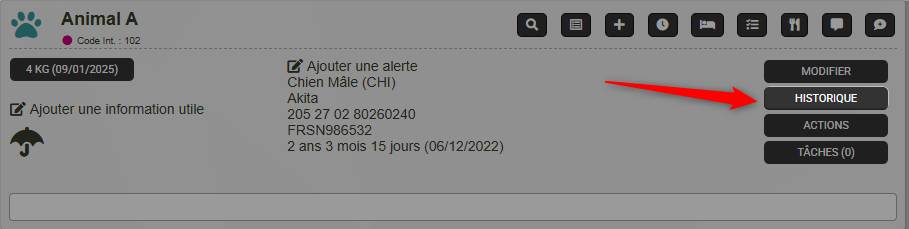
Sur la fiche de l’animal, cliquez sur le bouton Historique.
🔹Choisir le contenu de l’historique
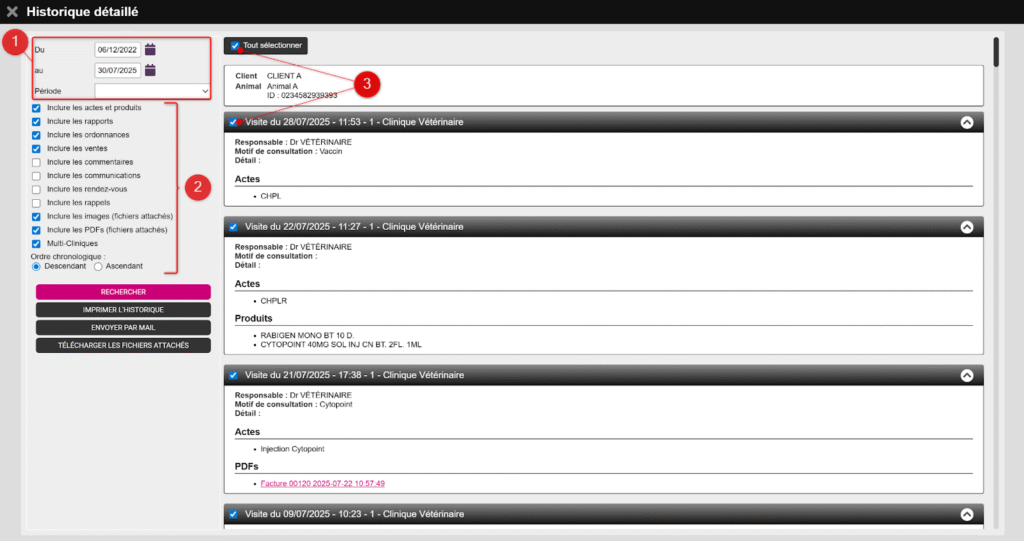
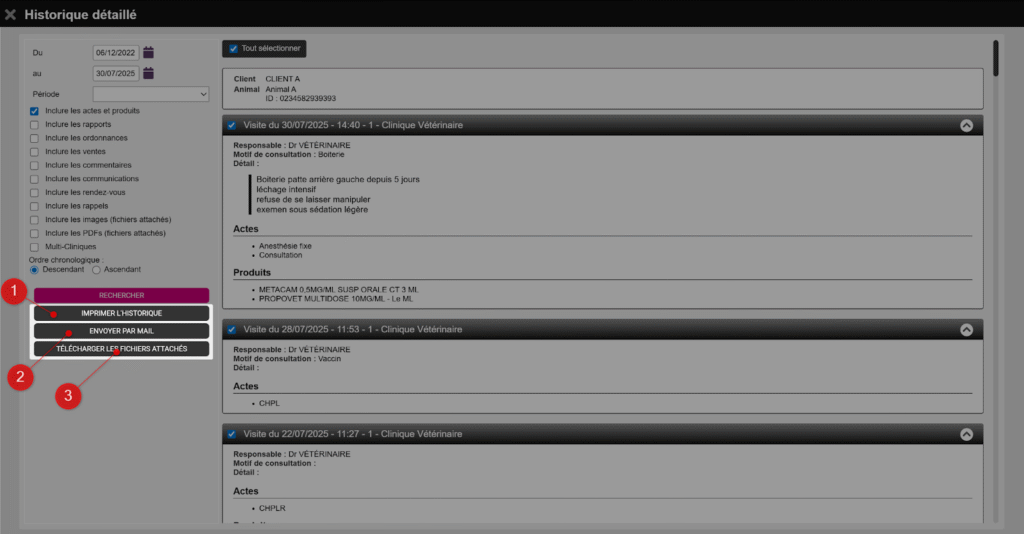
Dans la fenêtre qui s’ouvre, vous visualisez l’historique complet de l’animal, de sa date de naissance jusqu’à aujourd’hui. Vous pouvez restreindre l’affichage à une période donnée (1).
Vous pouvez cocher ou décocher les types d’éléments à inclure dans l’historique (2).
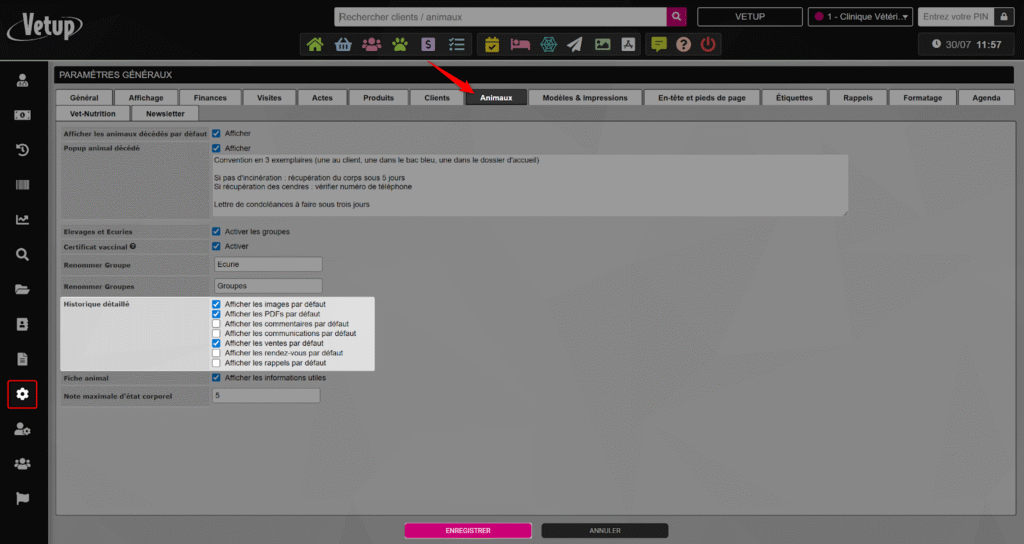
💡 Les cases de ces types d’éléments sont pré-cochées selon les préférences définies dans PARAMÈTRES > Paramètres généraux > Onglet Animaux.
N’oubliez pas de cliquer sur Rechercher pour appliquer les filtres.
Vous pouvez ensuite cocher ou décocher des visites une à une. Les visites et les contenus non sélectionnés ne seront ni imprimés ni téléchargés (3).
🔹Détail des éléments disponibles
Voici à quoi correspondent en détail les différents éléments que vous pouvez inclure dans l’historique.
Aucun élément coché
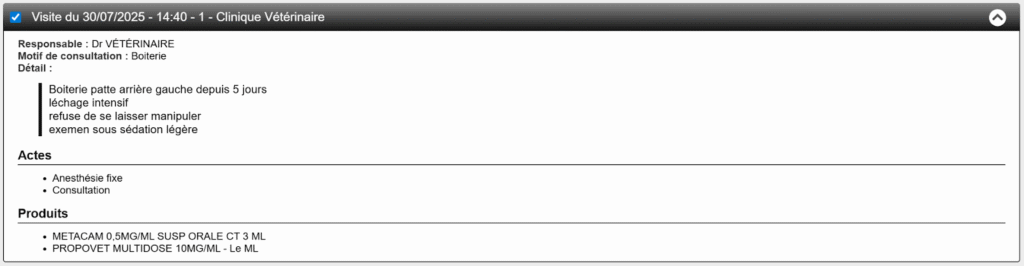
Par défaut, seules les consultations s’affichent, avec les informations essentielles : date, heure, clinique, praticien, motif et contenu de l’examen médical.
Inclure les actes et produits
Affiche les actes et produits facturés lors des consultations / ventes, à la suite des informations de visite.
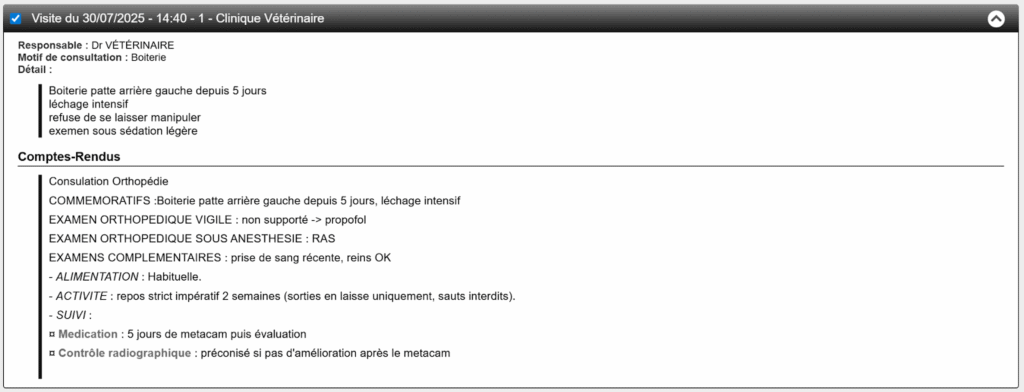
Inclure les rapports
Affiche un aperçu des comptes rendus associés, à la suite des informations de visite.
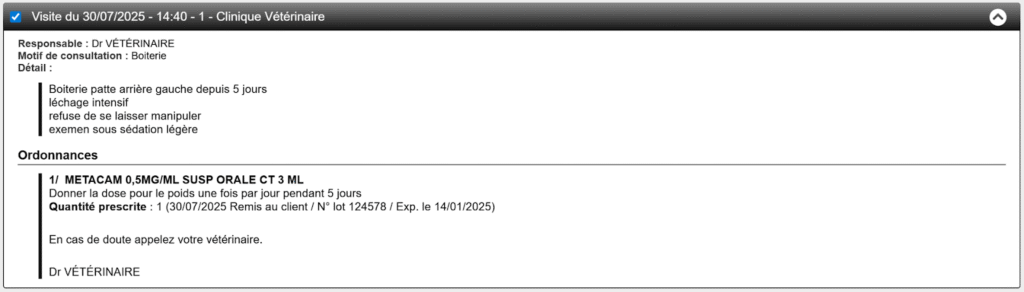
Inclure les ordonnances
Affiche un aperçu des ordonnances liées aux consultations ou ventes, à la suite des informations de visite.
Inclure les ventes
Affiche les ventes avec leurs informations essentielles.
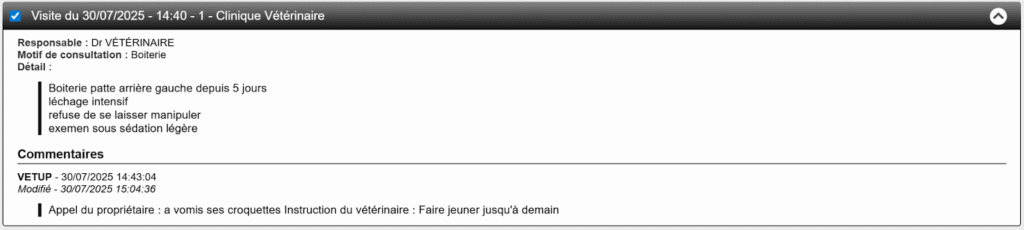
Inclure les commentaires
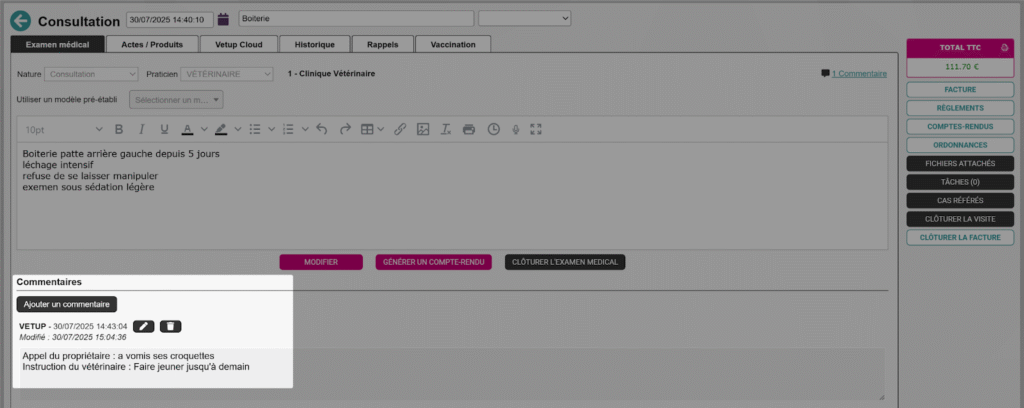
Affiche les commentaires saisis dans les consultations, à la suite des informations de visite.
Pour rappel, ils sont présents sous la consultation.
Inclure les communications
Affiche les communications liées à l’animal.
Pour rappel, les communications de l’animal sont consultables en haut à droite de la fiche animal.
Inclure les rendez-vous
Affiche les détails des rendez-vous enregistrés dans l’agenda.
Inclure les rappels
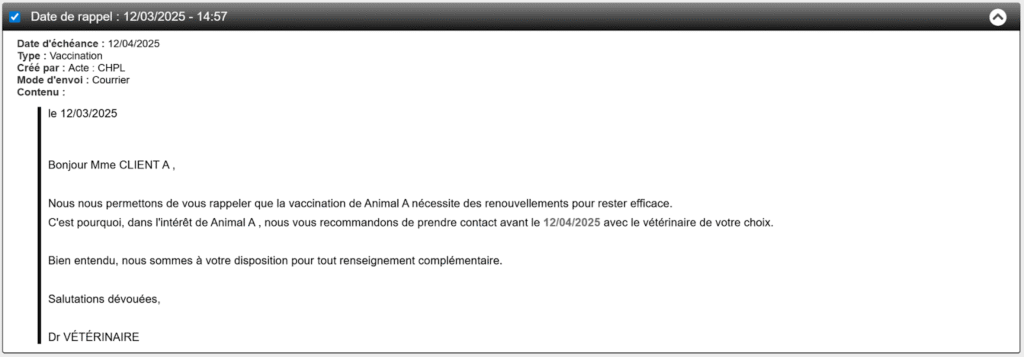
Affiche les rappels envoyés et programmés avec leurs détails.
Inclure les images (fichiers attachés)
Affiche les fichiers attachés de type JPEG ou PNG à la suite des informations de visite. ⚠️ En cas de nombreuses images, cela peut alourdir le document. Il est conseillé de les télécharger séparément (voir fin du tutoriel).
Inclure les PDFs (fichiers attachés)
Intègre le contenu des PDF à la suite des informations de visite.
⚠️ Pour des fichiers volumineux ou contenant de nombreuses pages, nous recommandons de les télécharger séparément pour faciliter la transmission.
Multi-Cliniques
Option disponible uniquement si vous êtes en mode multi-clinique. Elle permet d’afficher les éléments provenant de toutes les structures de votre groupe. Si elle n’est pas cochée, seuls les éléments de la clinique actuelle sont visibles.
🔹Transmettre l’historique
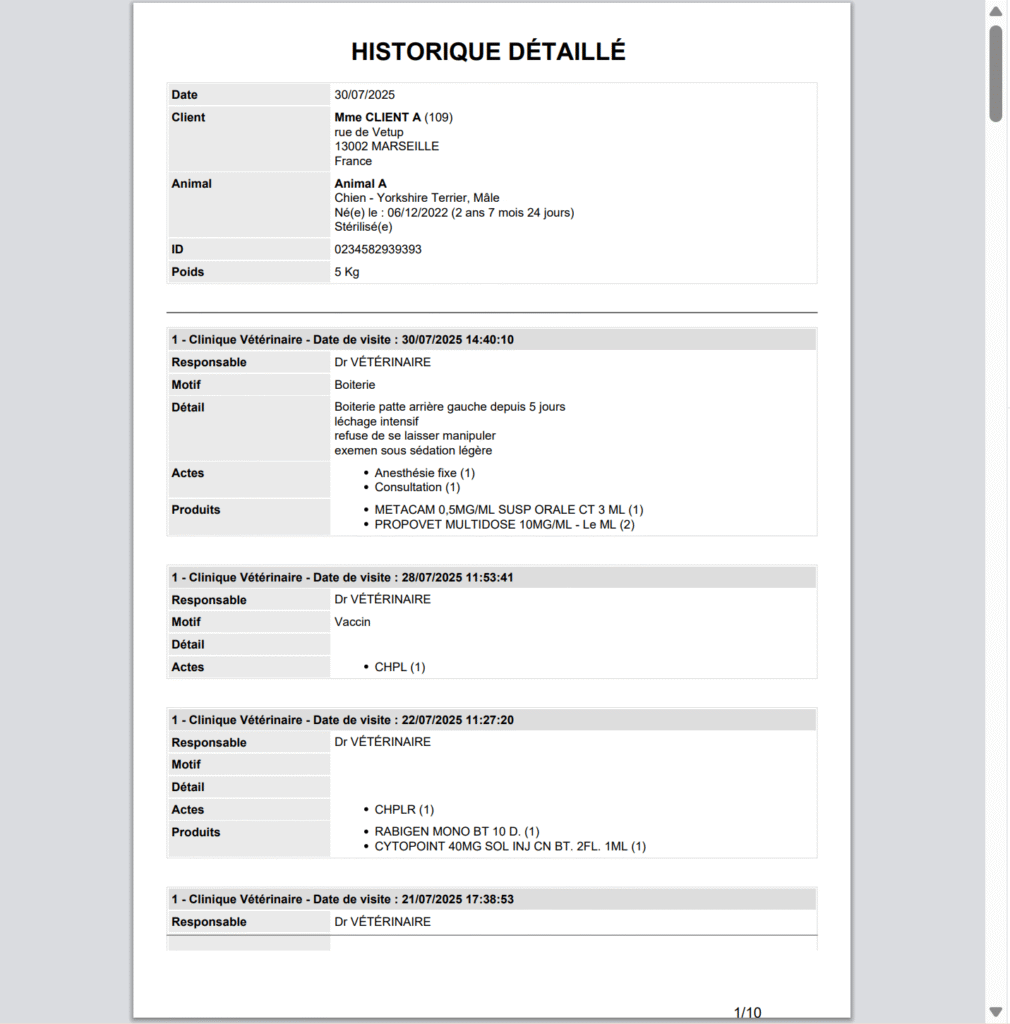
Si vous souhaitez imprimer cet historique détaillé de l’animal, cliquez sur le bouton IMPRIMER L’HISTORIQUE (1).
L’historique est mis en page automatiquement, avec l’en-tête contenant les informations du client et de l’animal. Cette présentation n’est pas modifiable.
Si vous souhaitez envoyer cet historique détaillé par email, cliquez sur ENVOYER PAR EMAIL. Vous pourrez ensuite choisir un destinataire (client, confrère ou clinique) et accéder à la fenêtre habituelle de création d’email, avec l’historique en pièce jointe.
😉 Astuce : pensez à créer un modèle d’email dédié à l’envoi d’historiques dans MODELES > Modèle d’emails.
📌 Rappel : la limite d’envoi est de 15 Mo. Si l’historique dépasse cette taille, il est préférable de transmettre les pièces jointes et images séparément.
Pour cela, cliquez sur TÉLÉCHARGER LES FICHIERS ATTACHÉS.
Les fichiers seront téléchargés sous forme d’un dossier compressé (.ZIP), prêt à être ajouté en pièce jointe à un mail.