-
CATALOGUES, COMMANDES & STOCKS
-
-
-
- Associer une catégorie ou sous-catégorie à un acte
- Automatiser le marquage "Stérilisé", "Hongre" ou "Décédé"
- Comment utiliser la section « Détail affiché sur la facture » des actes/procédures ?
- Créer et utiliser les déclinaisons de prix sur vos actes
- Paramétrer une remise maximale pour un acte ou un produit
- Qu'est ce que la désignation commerciale d'un acte ou d'un produit ?
-
-
-
- Ajouter l'AMM d'un produit
- Ajouter la ou les substance(s) active(s) d'un produit
- Ajouter les données pharmacologiques d'un produit à partir d'une source de données (ANSES France)
- Ajouter les voies d'administration d'un produit
- Ajouter une posologie pré-enregistrée pour un produit
- Données pharmacologiques d'un produit
- Produit inexistant dans le référentiel proposé
- Renseigner le déconditionnement des données pharmacologiques d'un produit
- Renseigner les données pharmacologiques d'un produit
- Renseigner les précautions d'un produit
- Renseigner les temps d'attente d'un produit
-
- Ajouter des produits dans mon catalogue à partir du catalogue des centrales
- Ajouter un produit CDMV non accessible depuis la fonction “importer produit centrale”
- Archiver ou supprimer un produit de votre catalogue
- Créer et ajouter un produit sans passer par le catalogue d’une centrale d’achat
- Importer des produits CDMV
-
- Associer une catégorie ou sous-catégorie à un produit
- Créer des déclinaisons de prix pour mes produits
- Déconditionner un produit
- Générer des codes-barres pour les produits qui n’en ont pas
- Masquer un produit sur mes ordonnances, factures, devis ou étiquettes
- Notion d’état pour les produits
- Paramétrer une remise maximale pour un acte ou un produit
- Stopper la synchronisation du prix d’un produit (imposer un prix fixe à un produit)
- Utiliser une douchette dans Vetup
-
-
-
- Afficher les numéros de lots sur l’ordonnance
- Archiver un numéro de lot
- Comportement de la case Gestion des lots
- Enregistrer un numéro de lot et une date d’expiration pour un produit
- Lier sa gestion de lot avec sa gestion de stock (case Gestion obligatoire des numéros de lot pour les stocks)
- Paramétrage de la sélection des numéros de lots
- Rendre obligatoire les informations de lot pour la facturation
-
-
-
COMMUNICATION CLIENT
-
- Consulter ma consommation de SMS/EMAIL
- Désabonnement des emails Vetup
- Gérer les préférences de communication client
- Réduire sa consommation de SMS
-
- Activer les rappels automatiques
- Décocher automatiquement le mode courrier si les modes Email et/ou SMS sont disponibles
- Envoyer un sms en notant l’indicatif pays
- Paramétrer un nom d’expéditeur pour vos SMS
- Pouvoir visualiser rapidement en consultation si un rappel est prévu ou non (pour un acte et/ou un produit)
- Utiliser les « Rappels sans consultation ultérieure »
- Visualiser les rappels envoyés ou programmés
-
FAQ
-
FINANCES
-
- Consulter toutes vos factures non clôturées
- Création d'une facture
- Créer toutes les factures d’un client sur une période donnée
- Créer une facture groupée pour la visite de plusieurs animaux d'un même propriétaire
- Différence entre facture enregistrée (= éditée) et facture clôturée
- Éditer une facture à un nom différent de celui figurant sur la fiche client
- Envoyer une facture au client ou à votre confrère
- Facture générée par un devis + acompte
- Transmettre une facture lors d'un règlement
- Utiliser les QR factures
-
-
- Effectuer un règlement pour une visite
- Gérer un trop perçu
- Gérer un trop peu perçu
- Historique de caisse
- Modifier un mode de règlement suite à un encaissement
- Notion de paiement déposé ou non en banque
- Règlement de plusieurs factures
- Supprimer un remboursement
- Utiliser un avoir pour payer une visite ou un achat
-
-
GESTION & PARAMÉTRAGES
-
-
- Articles à venir
-
- Articles à venir
-
- Articles à venir
-
-
- Accéder au planning depuis l'agenda
- Accéder facilement à un jour précis dans l’agenda
- Indiquer qu’un rendez-vous a été annulé par un client
- Repérer facilement la date et l’heure du jour dans l’agenda
- Voir les détails d'un rendez-vous de l'agenda
- Voir les détails d’une fiche client ou animal depuis la page de prise de rendez-vous
-
- Créer un rendez-vous dans l’agenda Vetup
- Créer un rendez-vous récurrent
- Créer un type de rendez-vous
- Définir un type de rendez-vous par défaut dans l’agenda
- Dupliquer un rendez-vous
- Envoyer un SMS ou Email personnalisé depuis un rendez-vous
- Paramétrer la durée des rendez-vous par type de rendez-vous
- Paramétrer la durée des rendez-vous par utilisateur
- Passer un client en salle d'attente
-
-
- Afficher le numéro de téléphone de la clinique dans l'en-tête de vos documents
- Ajouter ou modifier le logo de ma clinique sur tous mes documents
- Ajouter un pied de page à vos documents
- Intégrer une signature manuscrite sur les comptes-rendus et ordonnances
- Modifier le nom de ma clinique
- Modifier les informations d'en-tête de vos documents (hors facturation)
- Utiliser la saisie vocale
-
- Ajouter un produit sur une ordonnance déjà enregistrée
- Clôturer une ordonnance
- Clôturer une prescription (Canada)
-
- Archiver ou réactiver un utilisateur du logiciel Vetup
- Changement rapide d’utilisateur par code pin
- Créer un nouvel utilisateur
- Gestion des droits des utilisateurs
- Limiter l’accès à Vetup par adresse IP
- Modifier la licence d’un utilisateur
- Modifier mon mot de passe Vetup
- Paramétrer la durée des rendez-vous par utilisateur
- Pourquoi créer un utilisateur avec la licence “agenda” ?
-
- Articles à venir
-
-
- Affichage des rappels en cours depuis une visite
- Ajouter des actes, produits ou packs à une visite
- Associer obligatoirement un nom de praticien à une ligne de facturation
- Clôturer un examen médical
- Clôturer une visite
- Effacer plusieurs lignes de facturation d’une visite
- Modifier la date de consultation, des actes et des produits
- Pouvoir envoyer facilement l'examen médical d'une visite
- Utiliser les statuts de visite
-
- Articles à venir
-
- Changer l'unité monétaire de votre compte
- Comment renseigner l’onglet PRODUITS des PARAMÈTRES GÉNÉRAUX
- Formatage des noms de famille, adresses, … des fiches clients
- Paramétrage des exports CSV
- Paramétrage des possibilités de suppression d’une visite
- Paramétrer l’affichage des tarifs catalogue en HT ou TTC
- Paramétrer l’agenda aux horaires d’ouverture de la clinique
- Paramétrer la clôture de mes factures
- Paramétrer une unité de poids sur votre compte
- Paramétrer une unité de taille sur votre compte
- Paramètres d’impression
- Personnaliser les couleurs de votre compte
-
-
MÉDICAL
-
- Actions possibles depuis la fiche d'un animal
- Archiver une fiche animal
- Consulter les dernières vaccinations d’un animal
- Consulter tous les rendez-vous des animaux d’un même propriétaire
- Déplacer un animal vers un autre propriétaire
- Extraire et transmettre l’historique détaillé d’un animal
- Fusionner des doublons de fiches pour un même animal
- Historique des consultations / visites
- Marquer un animal comme décédé
- Retrouver le dossier d'un animal grâce à son numéro d'identification
-
- Archiver une fiche client
- Comprendre le solde client
- Consulter facilement tous les contacts d’un client
- Créer des catégories clients
- Créer plusieurs animaux dans une fiche client
- Obtenir un export de ma base clients
- Où trouver l’historique des factures sur une fiche client
- Réserver un produit pour un client
-
- Ajout d’un commentaire à côté de chaque numéro de téléphone
- Ajouter un tag
- Ajouter une adresse email sur une fiche client
- Configurer et gérer les consentements clients pour la protection des données (RGPD / GDPR / CASL)
- Créer un nouveau client
- Indiquer qu'un client est professionnel ou particulier
- Message associé à la saisie d’une adresse mail incorrecte
- Utiliser les informations utiles des fiches client / animal
-
-
PRÉSENTATION DU LOGICIEL & NOUVEAUTÉS
-
- Étapes à suivre pour gérer un import de données d’un ancien logiciel vers Vetup
- Paramétrages possibles avant un import définitif
-
- Articles à venir
-
-
- Articles à venir
-
- Articles à venir
-
-
- Communication concernant la version 1.1.58 de Vetup
- Communication concernant la version 1.1.59 de Vetup
- Communication concernant la version 1.1.60 de Vetup
- Communication concernant la version 1.1.61 de Vetup
- Communication concernant la version 1.1.62 de Vetup
- Communication concernant la version 1.1.63 de Vetup
- Communication concernant la version 1.1.64 de Vetup
- Communication concernant la version 1.1.65 de Vetup
- Communication concernant les mises à jour Vetup – 1.1.67.23
Utiliser le planning classique
Vous pouvez créer un planning tenant compte des jours et horaires de présence ou absence des différents utilisateurs du compte Vetup de votre clinique.
Vous pouvez également préciser que certains horaires seront dédiés à telle ou telle activité (chirurgie, consultations spécialisées, urgences, …).
Pour créer les différents types d’activités de planning, nous vous conseillons, avant toute chose, de visionner ce tutoriel : 👀 Paramétrer les activités de planning.
Pour commencer les paramétrages, rendez-vous dans MEDICAL > Planning.
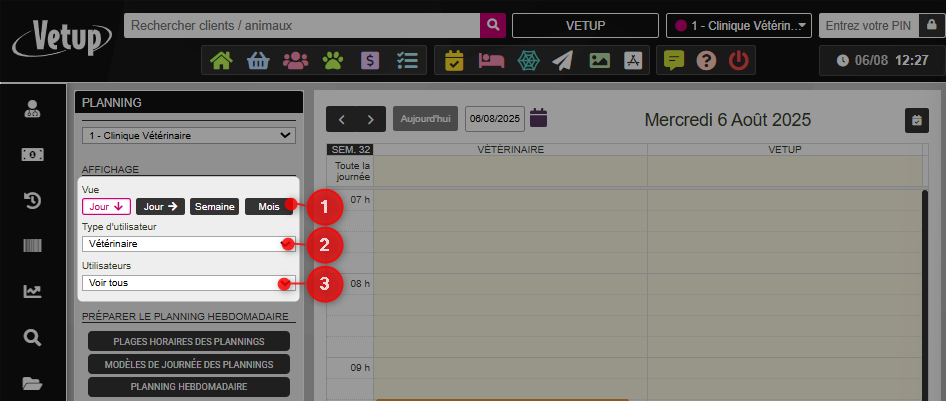
Sélectionnez la vue (1) avec laquelle vous souhaitez effectuer les paramétrages : ceci n’aura pas d’incidence directe sur votre planning, il s’agit simplement ici d’un confort visuel, de praticité lors de vos paramétrages.
Sélectionnez également pour quel Type d’utilisateur (2) vous souhaitez effectuer ces paramétrages, ainsi que l’utilisateur concerné si nécessaire (3).
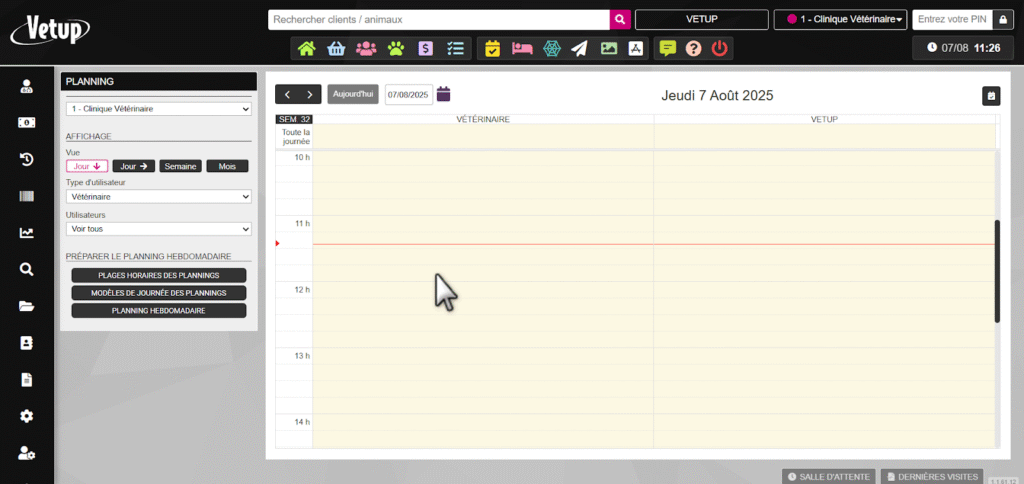
Puis, cliquez sur le créneau pour lequel vous souhaitez paramétrer une activité de planning.
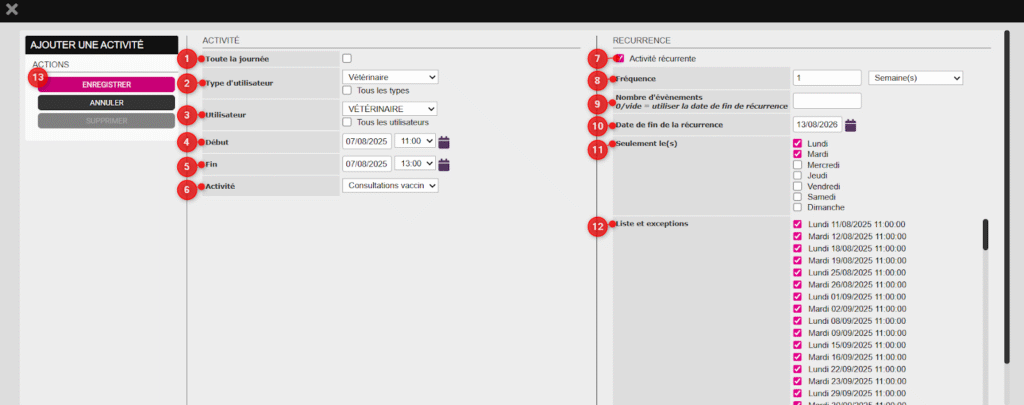
- Toute la journée : Sélectionnez si cette activité de planning doit durer toute la journée, comme une absence par exemple.
- Type d’utilisateur : Sélectionnez le type d’utilisateur concerné par ce paramétrage.
- Utilisateur : Sélectionnez l’utilisateur concerné par ce paramétrage.
- Début : Saisissez l’heure de début de cette activité de planning, dans le cas où elle ne dure pas toute la journée (1).
- Fin : Saisissez l’heure de fin de cette activité de planning, dans le cas où elle ne dure pas toute la journée (1).
- Activité : Sélectionnez l’activité de planning (à paramétrer au préalable).
- Activité récurrente : Cochez la case si cette activité de planning doit être récurrente.
- Fréquence : Renseignez la fréquence à appliquer à cette activité de planning.
- Nombre d’événements : Renseignez le nombre de fois où cette récurrence doit être programmée ou saisissez la date de fin de la récurrence (10).
- Date de fin de la récurrence : Saisissez la date de fin de la récurrence ou renseignez le nombre de fois où cette récurrence doit être programmée (9).
- Seulement le(s) : Sélectionnez les jours où la ou les récurrences doivent avoir lieu.
- Liste et exceptions : Décochez les dates pour lesquelles ces récurrences ne doivent pas avoir lieu.
- ENREGISTRER.
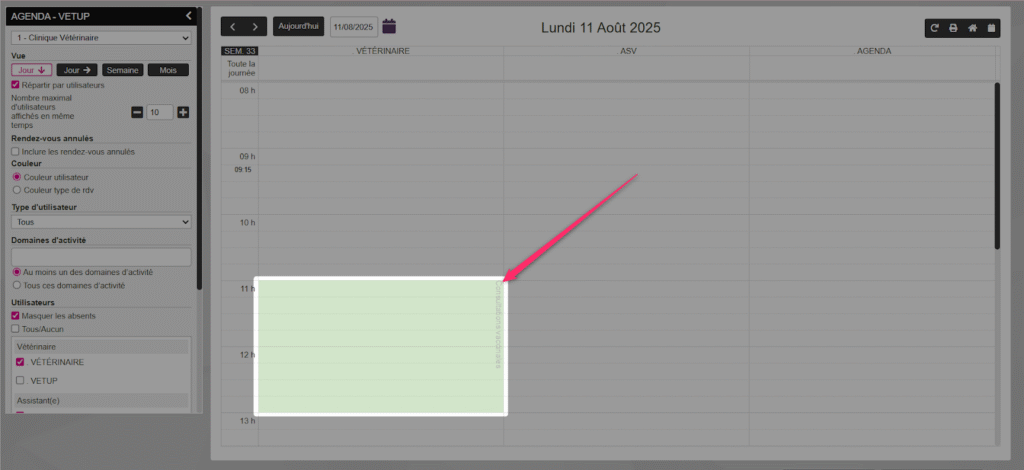
Les activités de planning seront visibles sur le planning mais aussi par transparence sur l’agenda.
Si une activité de planning est définie comme non disponible (case « Disponible » décochée), un message s’affiche lorsqu’on essaie de prendre un rendez-vous sur un créneau concerné, pour signaler que l’utilisateur n’est pas disponible.
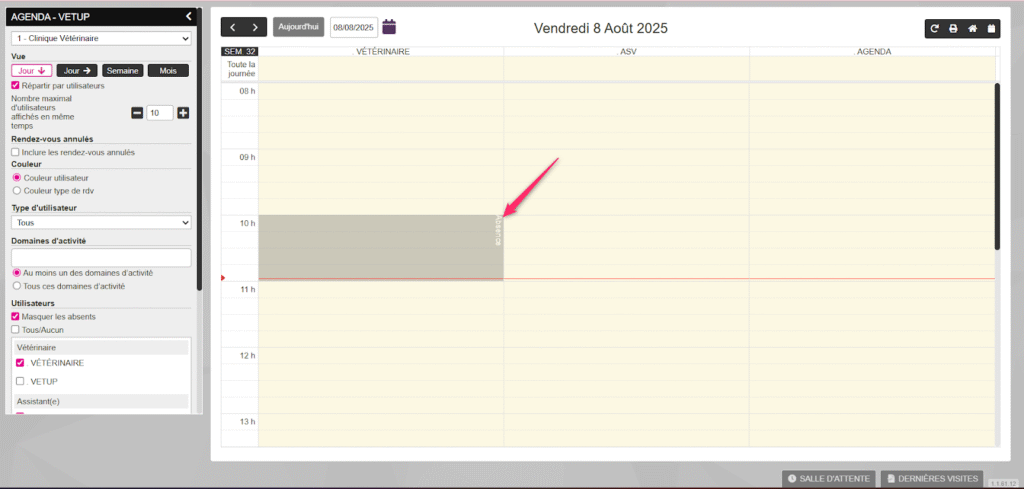
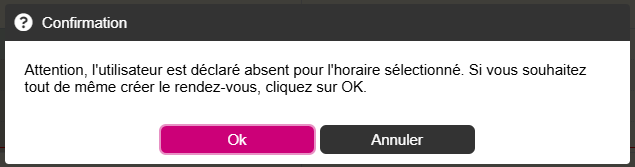
Cette alerte est uniquement informative : il reste possible de fixer un rendez-vous si nécessaire.
📌 Il existe également un autre type de planning permettant de définir des journées types pour chaque utilisateur.
👀 Voir tutoriel : Utiliser le planning hebdomadaire.
