-
CATALOGUES, COMMANDES & STOCKS
-
-
-
- Associer une catégorie ou sous-catégorie à un acte
- Automatiser le marquage "Stérilisé", "Hongre" ou "Décédé"
- Comment utiliser la section « Détail affiché sur la facture » des actes/procédures ?
- Créer et utiliser les déclinaisons de prix sur vos actes
- Paramétrer une remise maximale pour un acte ou un produit
- Qu'est ce que la désignation commerciale d'un acte ou d'un produit ?
-
-
-
- Ajouter l'AMM d'un produit
- Ajouter la ou les substance(s) active(s) d'un produit
- Ajouter les données pharmacologiques d'un produit à partir d'une source de données (ANSES France)
- Ajouter les voies d'administration d'un produit
- Ajouter une posologie pré-enregistrée pour un produit
- Données pharmacologiques d'un produit
- Produit inexistant dans le référentiel proposé
- Renseigner le déconditionnement des données pharmacologiques d'un produit
- Renseigner les données pharmacologiques d'un produit
- Renseigner les précautions d'un produit
- Renseigner les temps d'attente d'un produit
-
- Ajouter des produits dans mon catalogue à partir du catalogue des centrales
- Ajouter un produit CDMV non accessible depuis la fonction “importer produit centrale”
- Archiver ou supprimer un produit de votre catalogue
- Créer et ajouter un produit sans passer par le catalogue d’une centrale d’achat
- Importer des produits CDMV
-
- Associer une catégorie ou sous-catégorie à un produit
- Créer des déclinaisons de prix pour mes produits
- Déconditionner un produit
- Générer des codes-barres pour les produits qui n’en ont pas
- Masquer un produit sur mes ordonnances, factures, devis ou étiquettes
- Notion d’état pour les produits
- Paramétrer une remise maximale pour un acte ou un produit
- Stopper la synchronisation du prix d’un produit (imposer un prix fixe à un produit)
- Utiliser une douchette dans Vetup
-
-
-
- Afficher les numéros de lots sur l’ordonnance
- Archiver un numéro de lot
- Comportement de la case Gestion des lots
- Enregistrer un numéro de lot et une date d’expiration pour un produit
- Lier sa gestion de lot avec sa gestion de stock (case Gestion obligatoire des numéros de lot pour les stocks)
- Paramétrage de la sélection des numéros de lots
- Rendre obligatoire les informations de lot pour la facturation
-
-
-
COMMUNICATION CLIENT
-
- Consulter ma consommation de SMS/EMAIL
- Désabonnement des emails Vetup
- Gérer les préférences de communication client
- Réduire sa consommation de SMS
-
- Activer les rappels automatiques
- Décocher automatiquement le mode courrier si les modes Email et/ou SMS sont disponibles
- Envoyer un sms en notant l’indicatif pays
- Paramétrer un nom d’expéditeur pour vos SMS
- Pouvoir visualiser rapidement en consultation si un rappel est prévu ou non (pour un acte et/ou un produit)
- Utiliser les « Rappels sans consultation ultérieure »
- Visualiser les rappels envoyés ou programmés
-
FAQ
-
FINANCES
-
- Consulter toutes vos factures non clôturées
- Création d'une facture
- Créer toutes les factures d’un client sur une période donnée
- Créer une facture groupée pour la visite de plusieurs animaux d'un même propriétaire
- Différence entre facture enregistrée (= éditée) et facture clôturée
- Éditer une facture à un nom différent de celui figurant sur la fiche client
- Envoyer une facture au client ou à votre confrère
- Facture générée par un devis + acompte
- Transmettre une facture lors d'un règlement
- Utiliser les QR factures
-
-
- Effectuer un règlement pour une visite
- Gérer un trop perçu
- Gérer un trop peu perçu
- Historique de caisse
- Modifier un mode de règlement suite à un encaissement
- Notion de paiement déposé ou non en banque
- Règlement de plusieurs factures
- Supprimer un remboursement
- Utiliser un avoir pour payer une visite ou un achat
-
-
GESTION & PARAMÉTRAGES
-
-
- Articles à venir
-
- Articles à venir
-
- Articles à venir
-
-
- Accéder au planning depuis l'agenda
- Accéder facilement à un jour précis dans l’agenda
- Indiquer qu’un rendez-vous a été annulé par un client
- Repérer facilement la date et l’heure du jour dans l’agenda
- Voir les détails d'un rendez-vous de l'agenda
- Voir les détails d’une fiche client ou animal depuis la page de prise de rendez-vous
-
- Créer un rendez-vous dans l’agenda Vetup
- Créer un rendez-vous récurrent
- Créer un type de rendez-vous
- Définir un type de rendez-vous par défaut dans l’agenda
- Dupliquer un rendez-vous
- Envoyer un SMS ou Email personnalisé depuis un rendez-vous
- Paramétrer la durée des rendez-vous par type de rendez-vous
- Paramétrer la durée des rendez-vous par utilisateur
- Passer un client en salle d'attente
-
-
- Afficher le numéro de téléphone de la clinique dans l'en-tête de vos documents
- Ajouter ou modifier le logo de ma clinique sur tous mes documents
- Ajouter un pied de page à vos documents
- Intégrer une signature manuscrite sur les comptes-rendus et ordonnances
- Modifier le nom de ma clinique
- Modifier les informations d'en-tête de vos documents (hors facturation)
- Utiliser la saisie vocale
-
- Ajouter un produit sur une ordonnance déjà enregistrée
- Clôturer une ordonnance
- Clôturer une prescription (Canada)
-
- Archiver ou réactiver un utilisateur du logiciel Vetup
- Changement rapide d’utilisateur par code pin
- Créer un nouvel utilisateur
- Gestion des droits des utilisateurs
- Limiter l’accès à Vetup par adresse IP
- Modifier la licence d’un utilisateur
- Modifier mon mot de passe Vetup
- Paramétrer la durée des rendez-vous par utilisateur
- Pourquoi créer un utilisateur avec la licence “agenda” ?
-
- Articles à venir
-
-
- Affichage des rappels en cours depuis une visite
- Ajouter des actes, produits ou packs à une visite
- Associer obligatoirement un nom de praticien à une ligne de facturation
- Clôturer un examen médical
- Clôturer une visite
- Effacer plusieurs lignes de facturation d’une visite
- Modifier la date de consultation, des actes et des produits
- Pouvoir envoyer facilement l'examen médical d'une visite
- Utiliser les statuts de visite
-
- Articles à venir
-
- Changer l'unité monétaire de votre compte
- Comment renseigner l’onglet PRODUITS des PARAMÈTRES GÉNÉRAUX
- Formatage des noms de famille, adresses, … des fiches clients
- Paramétrage des exports CSV
- Paramétrage des possibilités de suppression d’une visite
- Paramétrer l’affichage des tarifs catalogue en HT ou TTC
- Paramétrer l’agenda aux horaires d’ouverture de la clinique
- Paramétrer la clôture de mes factures
- Paramétrer une unité de poids sur votre compte
- Paramétrer une unité de taille sur votre compte
- Paramètres d’impression
- Personnaliser les couleurs de votre compte
-
-
MÉDICAL
-
- Actions possibles depuis la fiche d'un animal
- Archiver une fiche animal
- Consulter les dernières vaccinations d’un animal
- Consulter tous les rendez-vous des animaux d’un même propriétaire
- Déplacer un animal vers un autre propriétaire
- Extraire et transmettre l’historique détaillé d’un animal
- Fusionner des doublons de fiches pour un même animal
- Historique des consultations / visites
- Marquer un animal comme décédé
- Retrouver le dossier d'un animal grâce à son numéro d'identification
-
- Archiver une fiche client
- Comprendre le solde client
- Consulter facilement tous les contacts d’un client
- Créer des catégories clients
- Créer plusieurs animaux dans une fiche client
- Obtenir un export de ma base clients
- Où trouver l’historique des factures sur une fiche client
- Réserver un produit pour un client
-
- Ajout d’un commentaire à côté de chaque numéro de téléphone
- Ajouter un tag
- Ajouter une adresse email sur une fiche client
- Configurer et gérer les consentements clients pour la protection des données (RGPD / GDPR / CASL)
- Créer un nouveau client
- Indiquer qu'un client est professionnel ou particulier
- Message associé à la saisie d’une adresse mail incorrecte
- Utiliser les informations utiles des fiches client / animal
-
-
PRÉSENTATION DU LOGICIEL & NOUVEAUTÉS
-
- Étapes à suivre pour gérer un import de données d’un ancien logiciel vers Vetup
- Paramétrages possibles avant un import définitif
-
- Articles à venir
-
-
- Articles à venir
-
- Articles à venir
-
-
- Communication concernant la version 1.1.58 de Vetup
- Communication concernant la version 1.1.59 de Vetup
- Communication concernant la version 1.1.60 de Vetup
- Communication concernant la version 1.1.61 de Vetup
- Communication concernant la version 1.1.62 de Vetup
- Communication concernant la version 1.1.63 de Vetup
- Communication concernant la version 1.1.64 de Vetup
- Communication concernant la version 1.1.65 de Vetup
- Communication concernant les mises à jour Vetup – 1.1.67.23
Modifier le nom de ma clinique
Il est possible de modifier le nom de votre clinique dans Vetup.
🧐 Attention toutefois, ce nom est utilisé à de nombreux endroits dans le logiciel et dans les documents générés. Toute modification sera donc visible par vos clients ainsi que par votre équipe. Veillez à bien vérifier le nouveau nom avant de l’enregistrer.
🔹 Modifier le nom
Le nom de la clinique se configure dans Paramètres > Cliniques du groupe.
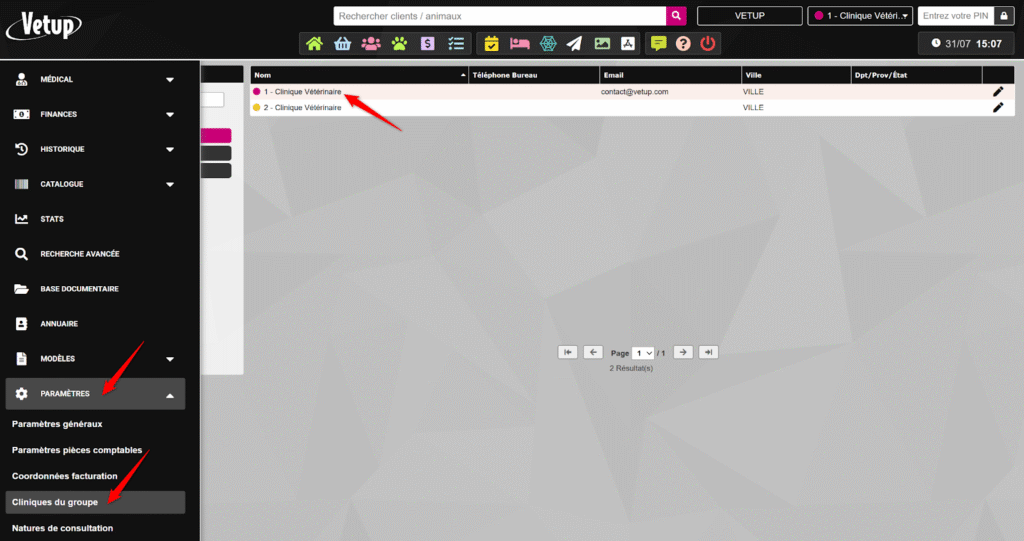
Cliquez sur votre clinique (ou sur celle que vous souhaitez modifier en cas de multiclinique).
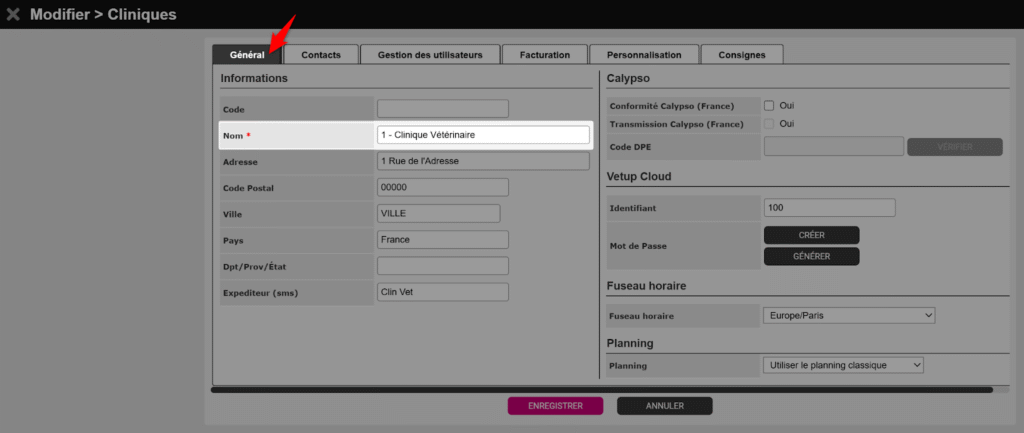
Dans l’onglet Général, modifiez le champ Nom, puis enregistrez vos modifications.
🔹Impact dans le logiciel
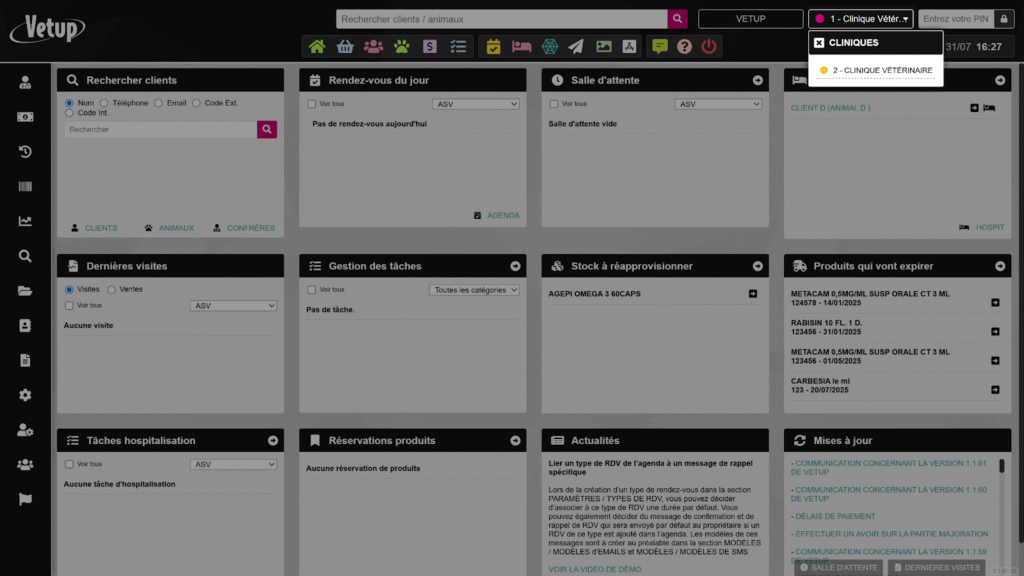
→ Le nom apparaît au sein du logiciel Vetup (par exemple en haut à droite de votre logiciel ou bien pour les cliniques traitantes des clients/animaux).
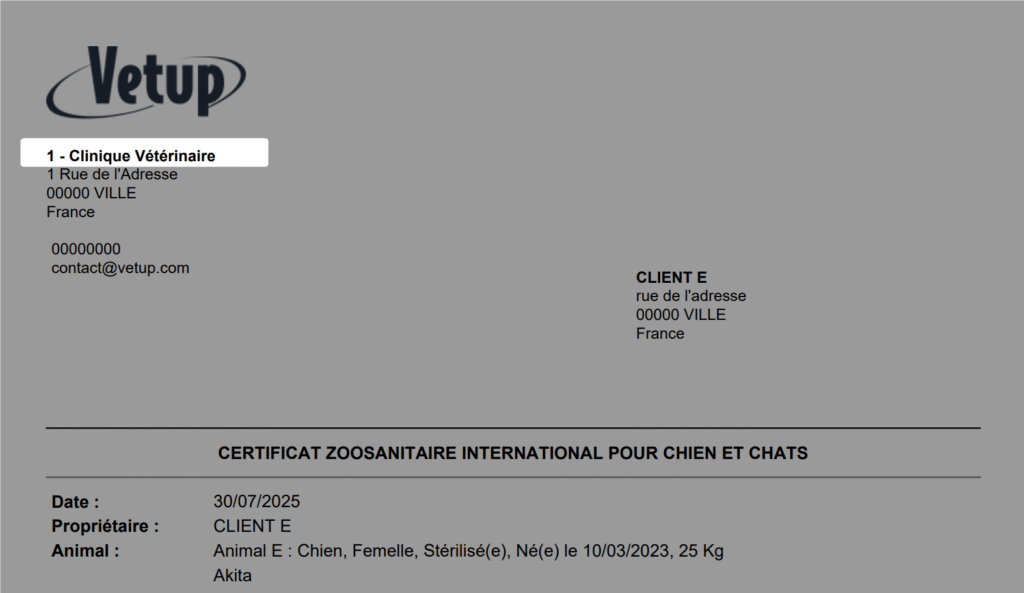
→ Le nom apparaît sur tous vos documents sauf les factures, devis et avoirs (ces documents affichent le nom de la société de facturation).
C’est-à-dire les ordonnances, les en-têtes de vos comptes-rendus (si les en-têtes sont activés), les formulaires de confidentialité, de conditions de paiement ainsi que sur tous les exports PDF et CSV.