-
CATALOGUES, COMMANDES & STOCKS
-
-
-
- Associer une catégorie ou sous-catégorie à un acte
- Comment utiliser la section « Détail affiché sur la facture » des actes/procédures ?
- Créer des catégories et sous-catégories d’actes ou de produits
- Créer et utiliser les déclinaisons de prix sur vos actes
- Paramétrer une remise maximale pour un acte ou un produit
- Qu'est ce que la désignation commerciale d'un acte ou d'un produit ?
-
-
- Ajouter l'AMM d'un produit
- Ajouter la ou les substance(s) active(s) d'un produit
- Ajouter les données pharmacologiques d'un produit à partir d'une source de données (ANSES France)
- Ajouter les voies d'administration d'un produit
- Ajouter une posologie pré-enregistrée pour un produit
- Données pharmacologiques d'un produit
- Produit inexistant dans le référentiel proposé
- Renseigner le déconditionnement des données pharmacologiques d'un produit
- Renseigner les données pharmacologiques d'un produit
- Renseigner les précautions d'un produit
- Renseigner les temps d'attente d'un produit
-
- Ajouter des produits dans mon catalogue à partir du catalogue des centrales
- Ajouter un produit CDMV non accessible depuis la fonction “importer produit centrale”
- Archiver ou supprimer un produit de votre catalogue
- Créer et ajouter un produit sans passer par le catalogue d’une centrale d’achat
- Importer des produits CDMV
-
- Associer une catégorie ou sous-catégorie à un produit
- Créer des déclinaisons de prix pour mes produits
- Déconditionner un produit
- Générer des codes-barres pour les produits qui n’en ont pas
- Masquer un produit sur mes ordonnances, factures, devis ou étiquettes
- Notion d’état pour les produits
- Paramétrer une remise maximale pour un acte ou un produit
- Stopper la synchronisation du prix d’un produit (imposer un prix fixe à un produit)
- Utiliser une douchette dans Vetup
-
-
- Activer une centrale d’achat
- Définir une quantité maximale de commande pour vos produits
- Etats des commandes fournisseurs
- Un produit à réapprovisionner n’est pas proposé à la commande
- Utiliser une douchette pour passer une commande
-
-
-
COMMUNICATION CLIENT
-
- Configurer et gérer les consentements clients pour la protection des données (RGPD / GDPR / CASL)
- Consulter ma consommation de SMS/EMAIL
- Désabonnement des emails Vetup
- Gérer les préférences de communication client
- Réduire sa consommation de SMS
-
- Activer les rappels automatiques
- Décocher automatiquement le mode courrier si les modes Email et/ou SMS sont disponibles
- Envoyer un sms en notant l’indicatif pays
- Générer des relances pour les impayés de mes clients
- Paramétrer un nom d’expéditeur pour vos SMS
- Pourquoi mon sms n’est pas envoyé au client ?
- Pouvoir visualiser rapidement en consultation si un rappel est prévu ou non (pour un acte et/ou un produit)
- Utiliser les « Rappels sans consultation ultérieure »
- Visualiser les rappels envoyés ou programmés
-
FAQ
-
FINANCES
-
- Consulter toutes vos factures non clôturées
- Création d'une facture
- Créer toutes les factures d’un client sur une période donnée
- Créer une facture groupée pour la visite de plusieurs animaux d'un même propriétaire
- Différence entre facture enregistrée (= éditée) et facture clôturée
- Éditer une facture à un nom différent de celui figurant sur la fiche client
- Envoyer une facture au client ou à votre confrère
- Facturation électronique
- Facture générée par un devis + acompte
- Transmettre une facture lors d'un règlement
- Utiliser les QR factures
-
-
- Effectuer un règlement pour une visite
- Gérer un trop perçu
- Gérer un trop peu perçu
- Historique de caisse
- Modifier un mode de règlement suite à un encaissement
- Notion de paiement déposé ou non en banque
- Règlement de plusieurs factures
- Supprimer un remboursement
- Utiliser un avoir pour payer une visite ou un achat
-
-
GESTION & PARAMÉTRAGES
-
-
- Commander une recette pour un chien ou un chat en surpoids
- Commander une recette pour un chiot ou un chaton en croissance
- Dans quelle situation choisir une recette industrielle, ménagère, mixte ?
- Détails et astuces pour commander une ration ménagère
- Détails et astuces pour commander une ration mixte (moitié-moitié)
- Exemple de recette en cas d'arthrose / Exemple de recette industrielle
- Exemple de recette en croissance / Exemple de recette moitié-moitié
- Ma deuxième recette VET-NUTRITION via Vetup
- Ma première recette VET-NUTRITION via Vetup
- POPUP – Présentation et Offre VET-NUTRITION
- Vous êtes Vet-Nutrition (Pro) ou utilisateur de cuisine-a-crocs.com : quelles différences avec VET-NUTRITION via Vetup ?
-
- Articles à venir
-
- Articles à venir
-
- Articles à venir
-
-
- Accéder au planning depuis l'agenda
- Accéder facilement à un jour précis dans l’agenda
- Indiquer qu’un rendez-vous a été annulé par un client
- Repérer facilement la date et l’heure du jour dans l’agenda
- Voir les détails d'un rendez-vous de l'agenda
- Voir les détails d’une fiche client ou animal depuis la page de prise de rendez-vous
-
- Créer un rendez-vous dans l’agenda Vetup
- Créer un rendez-vous récurrent
- Créer un type de rendez-vous
- Définir un type de rendez-vous par défaut dans l’agenda
- Dupliquer un rendez-vous
- Envoyer un SMS ou Email personnalisé depuis un rendez-vous
- Paramétrer la durée des rendez-vous par type de rendez-vous
- Paramétrer la durée des rendez-vous par utilisateur
- Passer un client en salle d'attente
-
-
- Afficher le numéro de téléphone de la clinique dans l'en-tête de vos documents
- Ajouter ou modifier le logo de ma clinique sur tous mes documents
- Ajouter un pied de page à vos documents
- Intégrer une signature manuscrite sur les comptes-rendus et ordonnances
- Modifier le nom de ma clinique
- Modifier les informations d'en-tête de vos documents (hors facturation)
- Utiliser la saisie vocale
-
- Archiver ou réactiver un utilisateur du logiciel Vetup
- Changement rapide d’utilisateur par code pin
- Créer un nouvel utilisateur
- Gestion des droits des utilisateurs
- Limiter l’accès à Vetup par adresse IP
- Modifier la licence d’un utilisateur
- Modifier mon mot de passe Vetup
- Paramétrer la durée des rendez-vous par utilisateur
- Personnaliser les widgets de la page d'accueil
- Pourquoi créer un utilisateur avec la licence “agenda” ?
-
- Articles à venir
-
-
- Affichage des rappels en cours depuis une visite
- Ajouter des actes, produits ou packs à une visite
- Associer obligatoirement un nom de praticien à une ligne de facturation
- Clôturer un examen médical
- Clôturer une visite
- Effacer plusieurs lignes de facturation d’une visite
- Modifier la date de consultation, des actes et des produits
- Pouvoir envoyer facilement l'examen médical d'une visite
- Utiliser les statuts de visite
-
- Articles à venir
-
- Changer l'unité monétaire de votre compte
- Comment renseigner l’onglet PRODUITS des PARAMÈTRES GÉNÉRAUX
- Formatage des noms de famille, adresses, … des fiches clients
- Paramétrage des exports CSV
- Paramétrage des possibilités de suppression d’une visite
- Paramétrer l’affichage des tarifs catalogue en HT ou TTC
- Paramétrer l’agenda aux horaires d’ouverture de la clinique
- Paramétrer la clôture de mes factures
- Paramétrer une unité de poids sur votre compte
- Paramétrer une unité de taille sur votre compte
- Paramètres d’impression
- Personnaliser les couleurs de votre compte
-
-
MÉDICAL
-
- Actions possibles depuis la fiche d'un animal
- Archiver une fiche animal
- Consulter les dernières vaccinations d’un animal
- Consulter tous les rendez-vous des animaux d’un même propriétaire
- Déplacer un animal vers un autre propriétaire
- Extraire et transmettre l’historique détaillé d’un animal
- Fusionner des doublons de fiches pour un même animal
- Historique des consultations / visites
- Imprimer une convention de crémation Esthima (Incinéris)
- Marquer un animal comme décédé
-
- Archiver une fiche client
- Comprendre le solde client
- Consulter facilement tous les contacts d’un client
- Créer des catégories clients
- Créer plusieurs animaux dans une fiche client
- Obtenir un export de ma base clients
- Où trouver l’historique des factures sur une fiche client
- Réserver un produit pour un client
-
- Ajout d’un commentaire à côté de chaque numéro de téléphone
- Ajouter un tag
- Ajouter une adresse email sur une fiche client
- Configurer et gérer les consentements clients pour la protection des données (RGPD / GDPR / CASL)
- Créer un nouveau client
- Indiquer qu'un client est professionnel ou particulier
- Message associé à la saisie d’une adresse mail incorrecte
-
-
PRÉSENTATION DU LOGICIEL & NOUVEAUTÉS
-
- Étapes à suivre pour gérer un import de données d’un ancien logiciel vers Vetup
- Paramétrages possibles avant un import définitif
-
- Articles à venir
-
-
- Articles à venir
-
- Articles à venir
-
-
- Communication concernant la version 1.1.58 de Vetup
- Communication concernant la version 1.1.59 de Vetup
- Communication concernant la version 1.1.60 de Vetup
- Communication concernant la version 1.1.61 de Vetup
- Communication concernant la version 1.1.62 de Vetup
- Communication concernant la version 1.1.63 de Vetup
- Communication concernant la version 1.1.64 de Vetup
- Communication concernant la version 1.1.65 de Vetup
Changement d’adresse de connexion pour accéder à Vetup
Nous souhaitons vous informer qu’une modification sera prochainement apportée au nom de domaine de l’adresse de connexion à Vetup.
👉 Actuellement, l’adresse se termine par .vetupmanager.com, mais cette terminaison sera bientôt remplacée par .vetup.app.
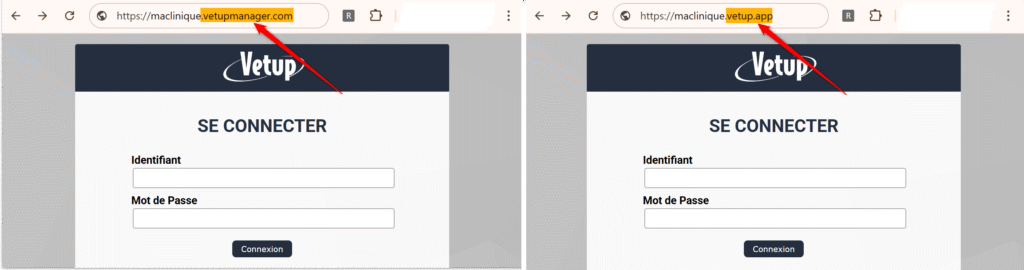
Le changement sera effectué progressivement pour toutes les cliniques Vetup. Chaque clinique sera avertie personnellement de la date de modification, quelques jours avant sa mise en place.
📌 Aucune action n’est requise de votre part : la bascule se fera de façon automatique et n’aura aucun impact sur le bon fonctionnement du logiciel. Merci de ne pas modifier votre URL d’accès avant cette date.
🔹Avant le transfert
→ Assurez-vous que chaque membre de votre clinique connaît son identifiant et son mot de passe. Le jour de la bascule, ils seront demandés à nouveau pour se connecter. Si besoin, vous pouvez récupérer vos mots de passe enregistrés dans votre navigateur grâce au tutoriel disponible en bas de cet article.
🔹Après le transfert
🔸Changer le raccourci de connexion
→ Vous utilisez sûrement un favori ou un raccourci pour accéder à votre compte Vetup. Si c’est le cas, pensez à remplacer l’URL de ce favori ou de ce raccourci sur le bureau. Une redirection automatique sera mise en place temporairement, mais prendra fin peu après la bascule complète de l’ensemble des cliniques.
👉 Il est donc conseillé d’effectuer ce changement dès que possible après le transfert.
Vous trouverez ci-dessous des tutoriels pour vous aider :
Comment changer mon favori sur mon navigateur ? (Chrome, Edge)
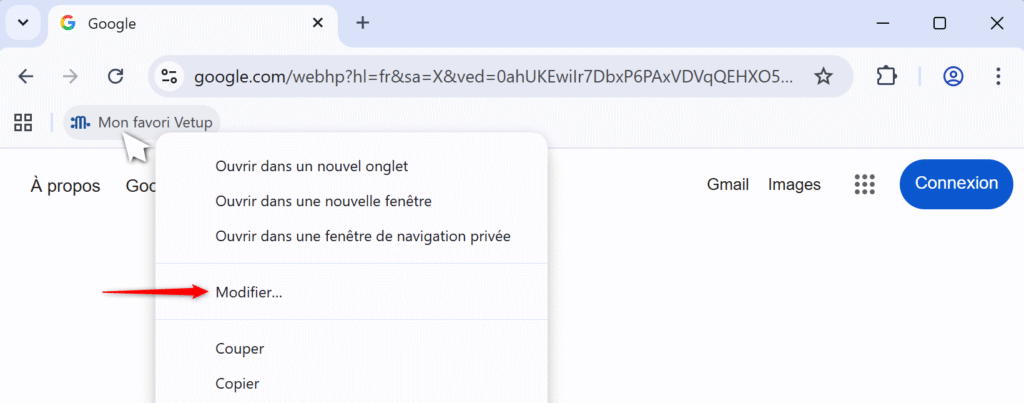
- Faites un clic droit sur votre favori et sélectionnez Modifier
- Modifiez l’url en remplaçant vetupmanager.com par vetup.app
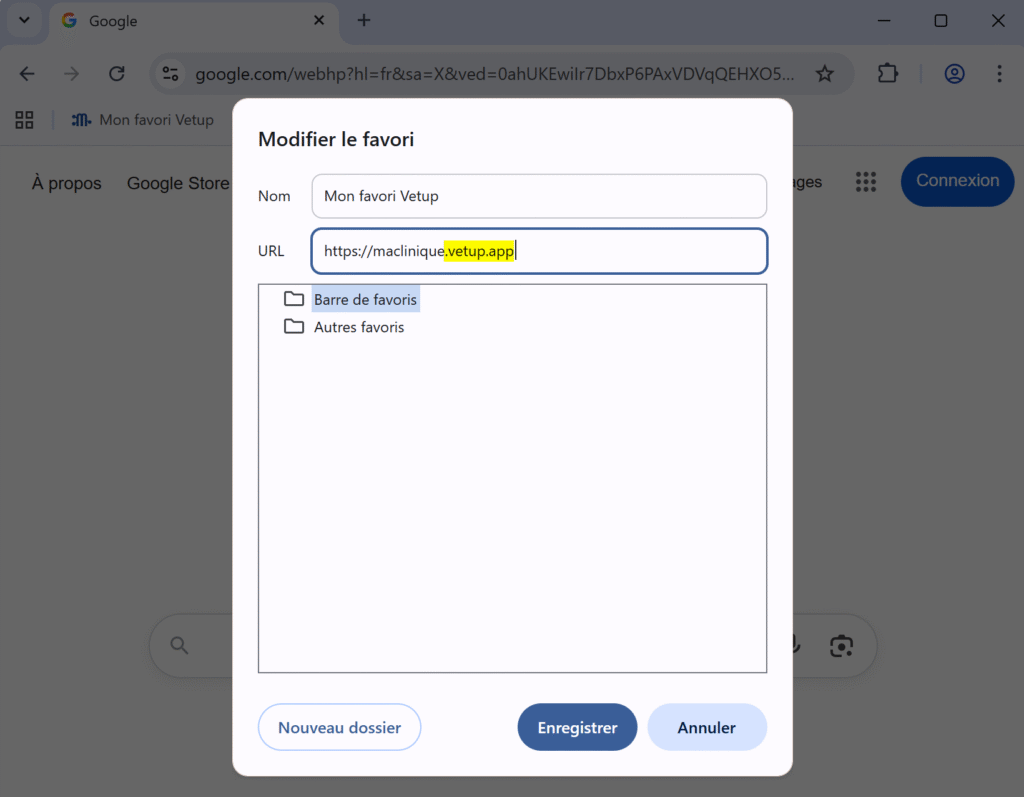
- Enregistrez la modification
Comment créer un nouveau raccourci sur mon bureau ? (Windows)
- Supprimez votre raccourci actuel sur votre bureau par un clic droit > Supprimer
- Rendez-vous sur la page d’accueil de votre compte avec sa nouvelle url vetup.app (1)
- Cliquez sur les trois petits points en haut à droite (2)
- Sélectionnez Caster, enregistrer et partager (3) puis sur Créer un raccourci (4).
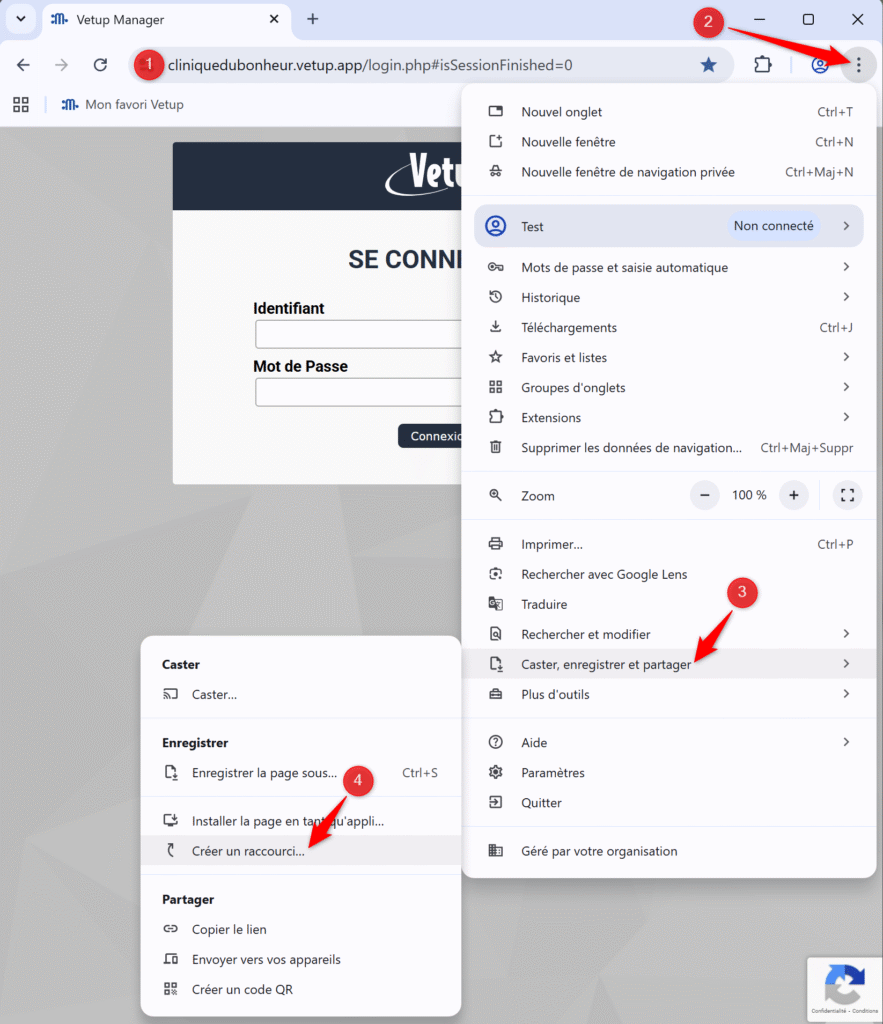
- Votre nouveau raccourci est désormais disponible sur votre bureau.
🔸Lier les mots de passe enregistrés dans votre navigateur
→ Si vous utilisez un ordinateur ou un appareil qui vous est personnel et que votre mot de passe Vetup est enregistré dans votre navigateur, pensez à l’associer à votre nouvelle adresse en vetup.app via le gestionnaire de mots de passe. Ainsi, les champs continueront à se remplir automatiquement lors de la connexion.
Vous trouverez ci-dessous un tutoriel pour vous guider :
Gérer les mots de passe de mon navigateur (Chrome)
⚠️ Pour rappel : n’enregistrez vos identifiants et mots de passe que sur un appareil dont vous êtes le seul utilisateur.
Dans votre navigateur, pour retrouver vos identifiants et mots de passe enregistrés :
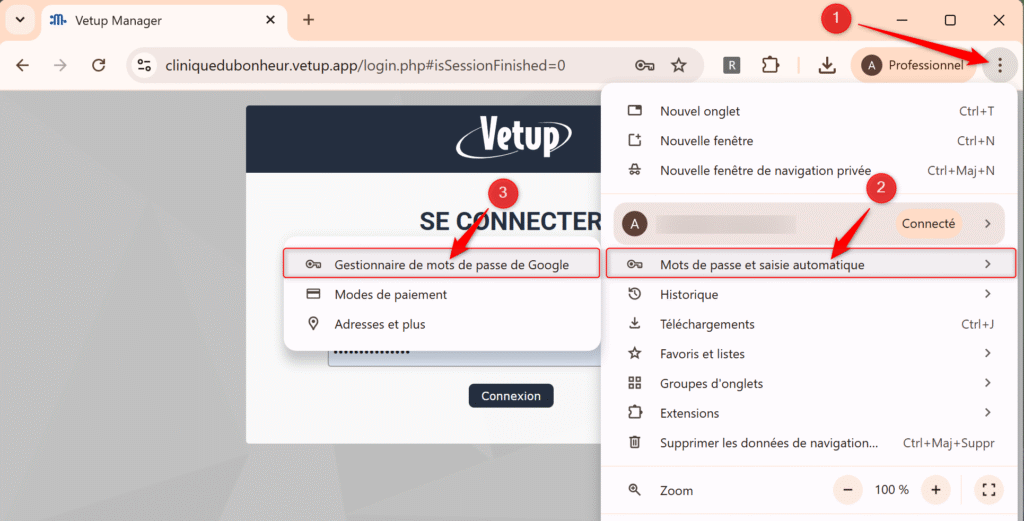
- Cliquez sur les trois petits points en haut à droite (1)
- Cliquez sur Mots de passe et saisie automatique (2)
- Cliquez sur Gestionnaire de mots de passe Google (3)
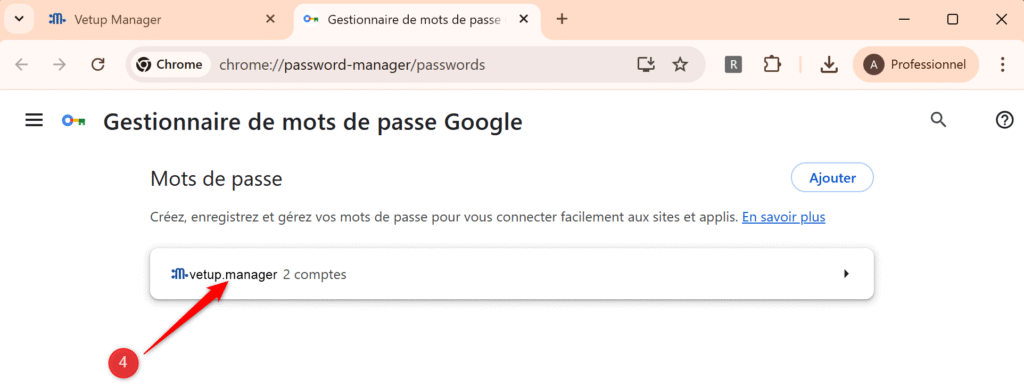
- Cliquez sur vetup.manager
- Une fenêtre de sécurité vous demandera de renseigner le mot de passe de l’ordinateur afin de pouvoir consulter ces informations sensibles. Saisissez-le.
- Vous pouvez maintenant consulter les identifiants et mots de passe de chaque compte enregistré. Vous pouvez copier le nom d’utilisateur en cliquant sur le logo « copier » ainsi il sera automatiquement copié dans votre presse-papier.
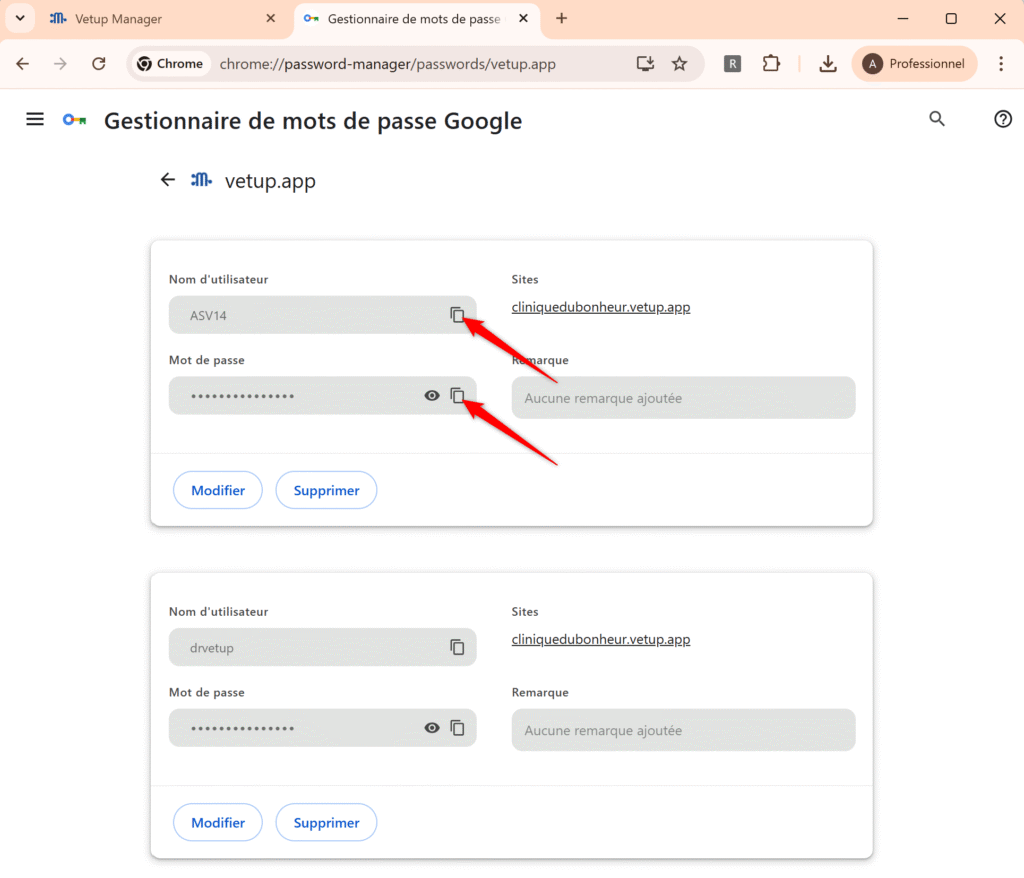
- Collez le dans la page de connexion Vetup avec votre nouvelle adresse url vetup.app. Faites de même avec le mot de passe et cliquez sur connexion.
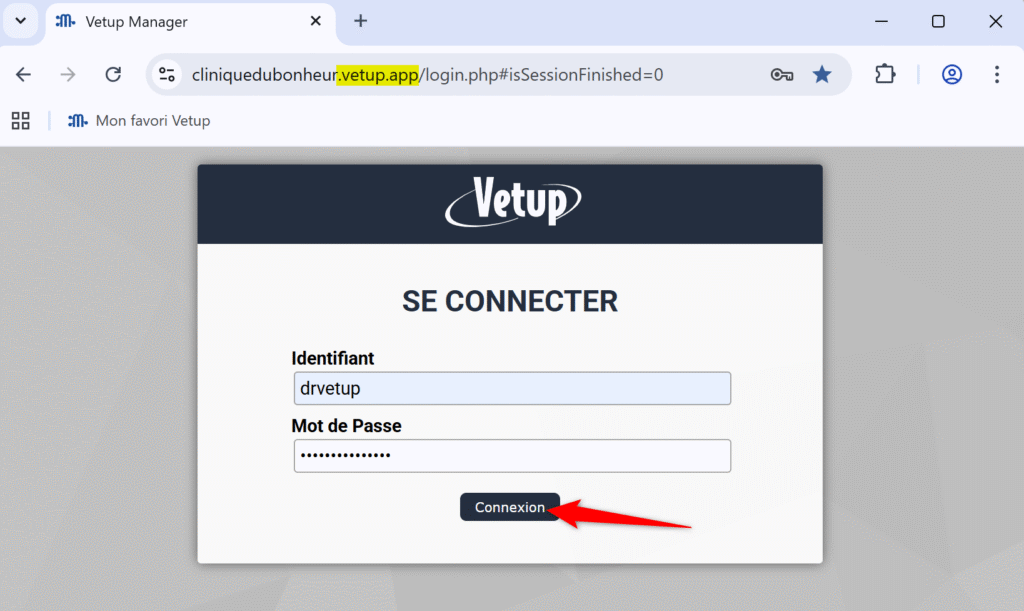
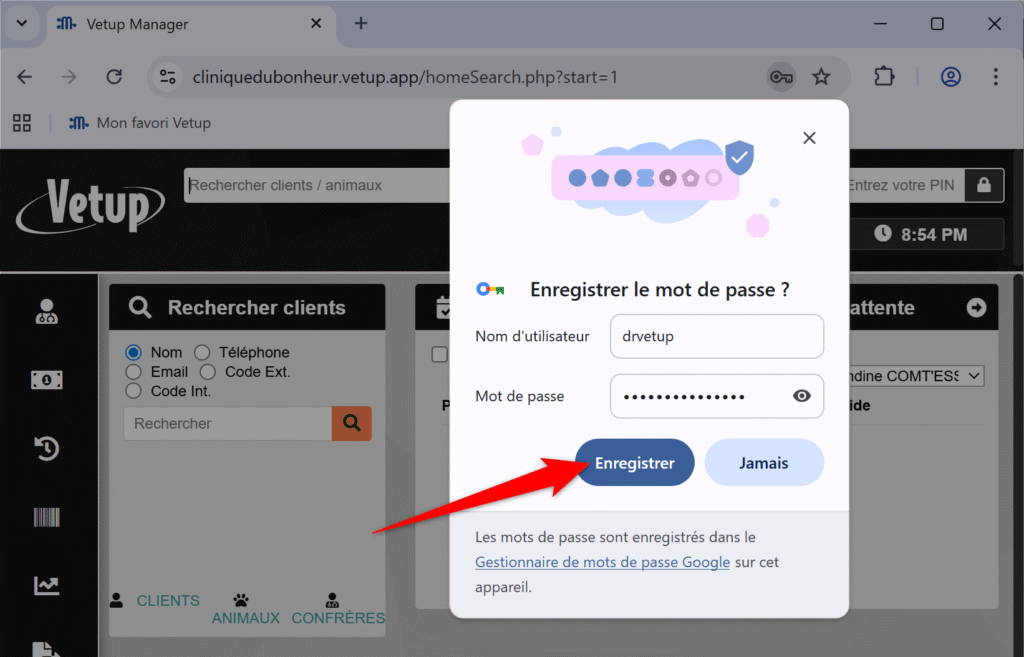
- Il vous sera alors demandé d’enregistrer ces nouvelles informations de connexions. Cliquez sur Enregistrer.